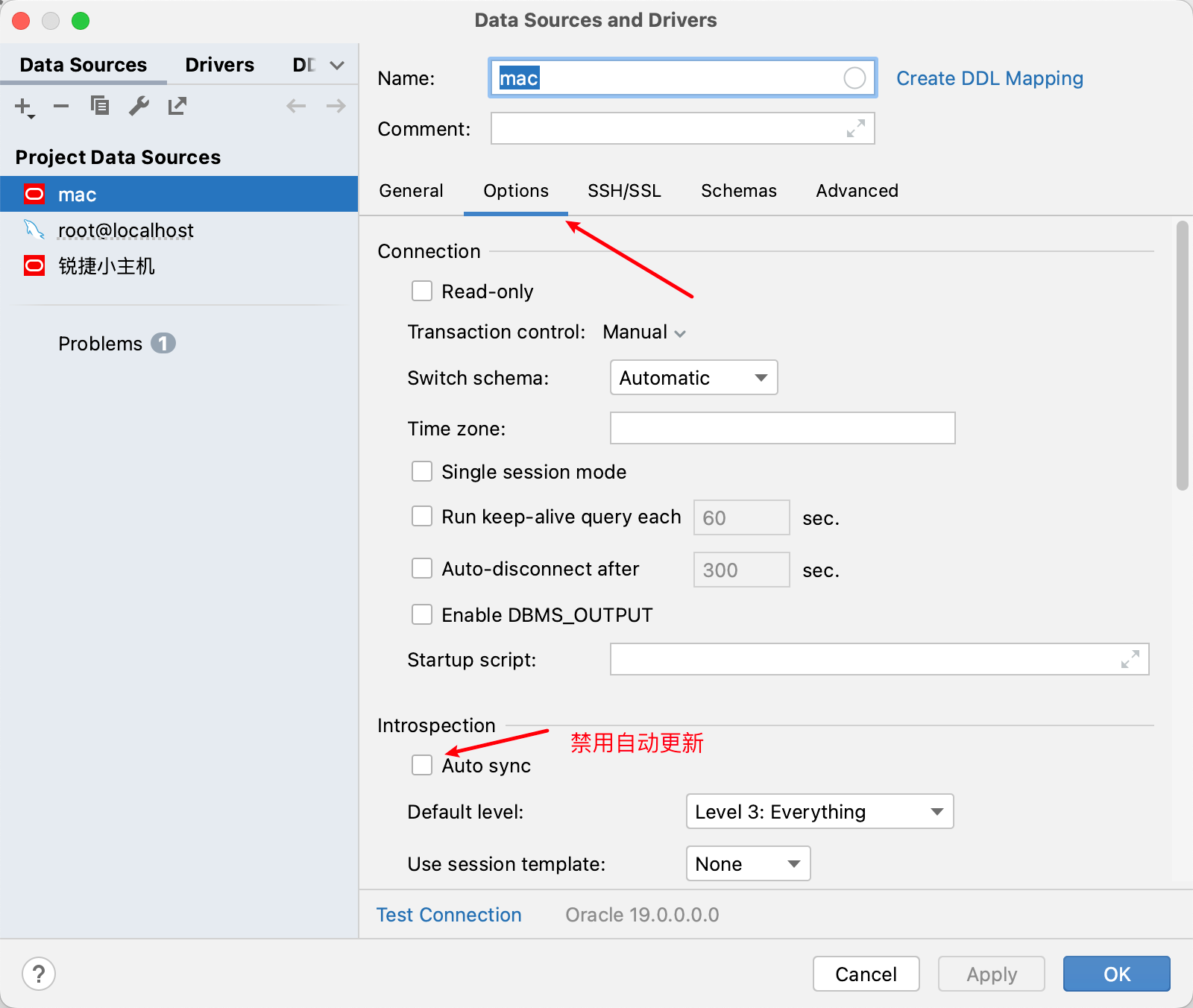
idea 乱码设置
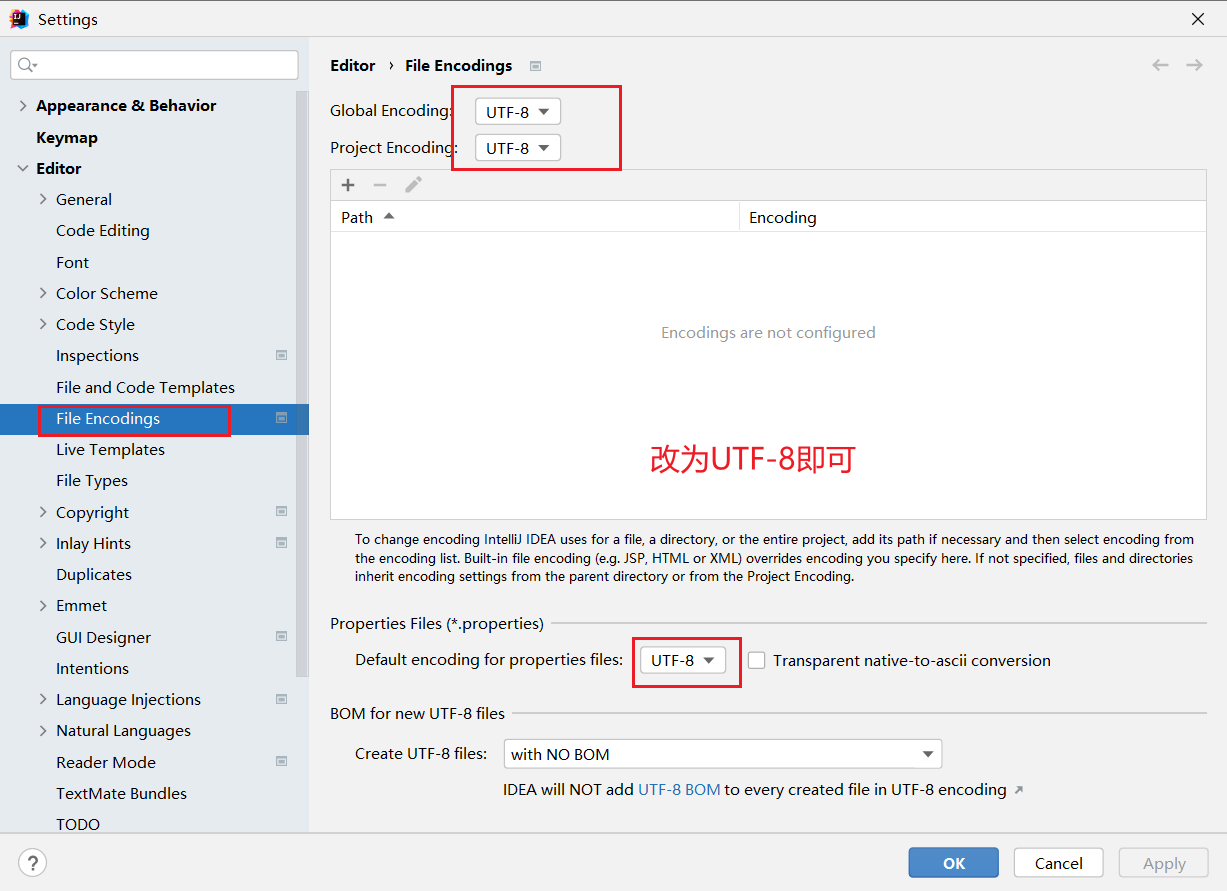
打开设置,将编码设置为 UTF-8
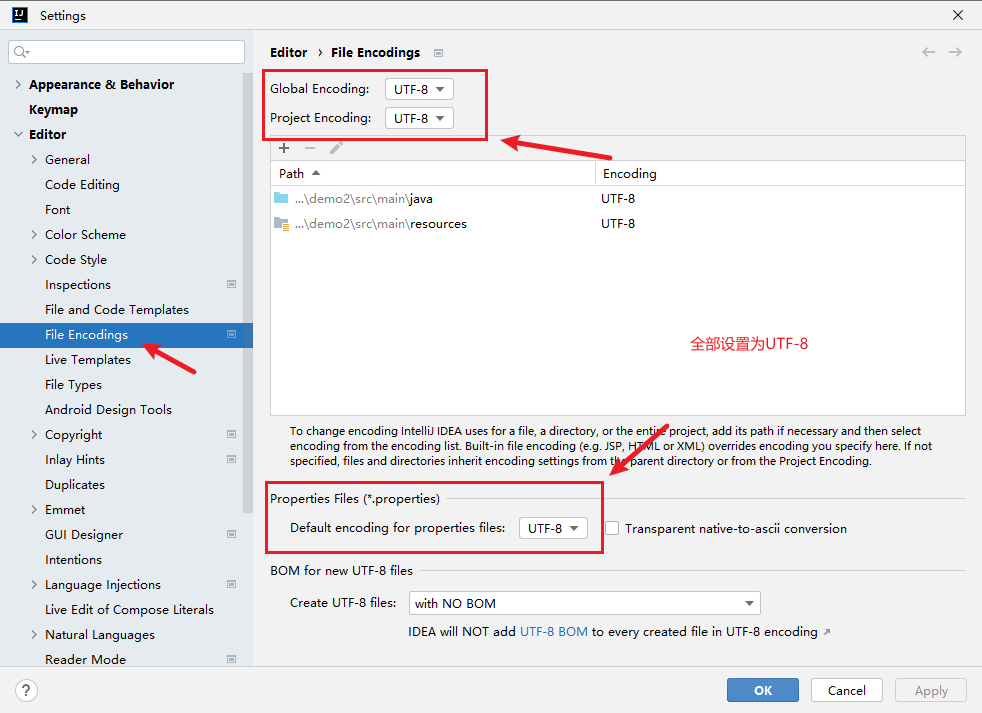
打开 Help->Edit Custom VM Options
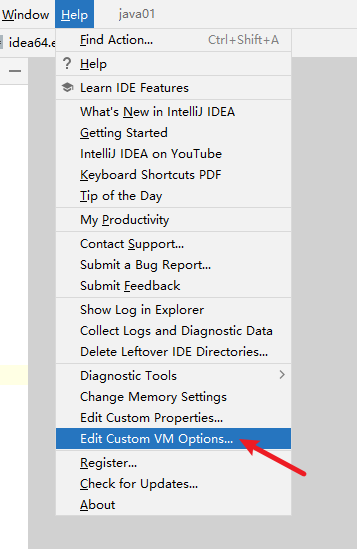
在最后一行添加 -Dfile.encoding=UTF-8
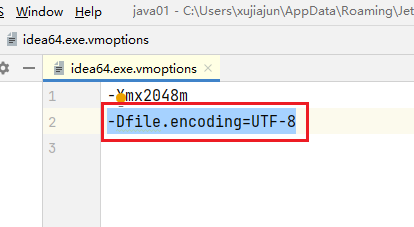
然后重启 idea,再次运行 tomcat 乱码就好了
idea settings 设置
1、关闭超长代码提示
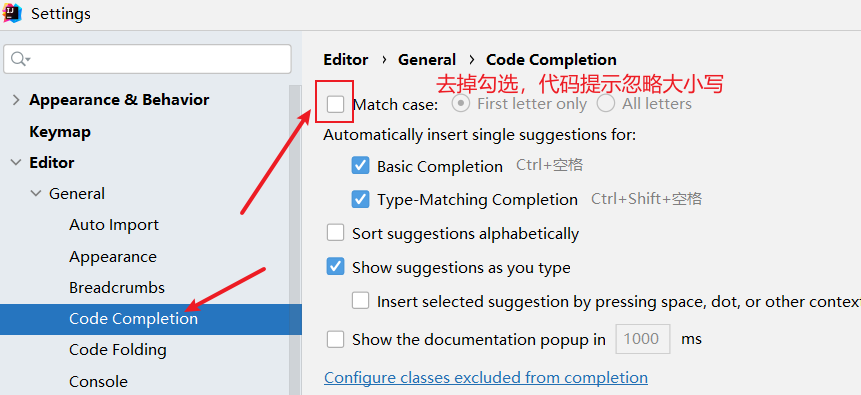
2、隐藏对应的后缀文件
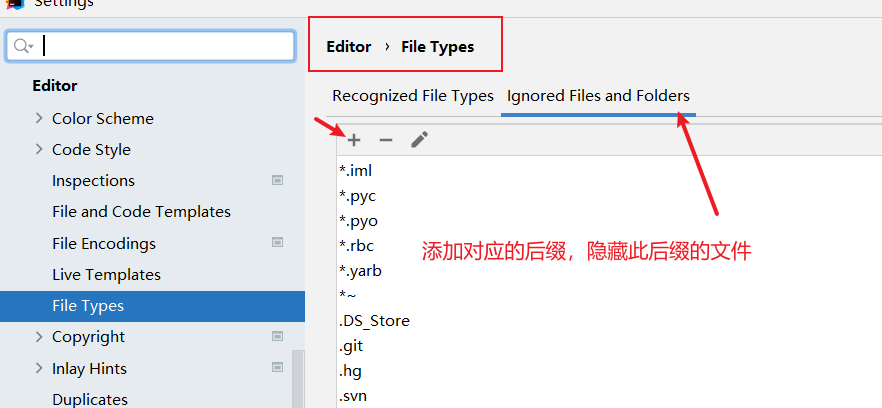
3、自动编译
自动编译时在服务器没有运行时才可以使用
(only works while not running / debugging ----只在不运行/调试时工作)
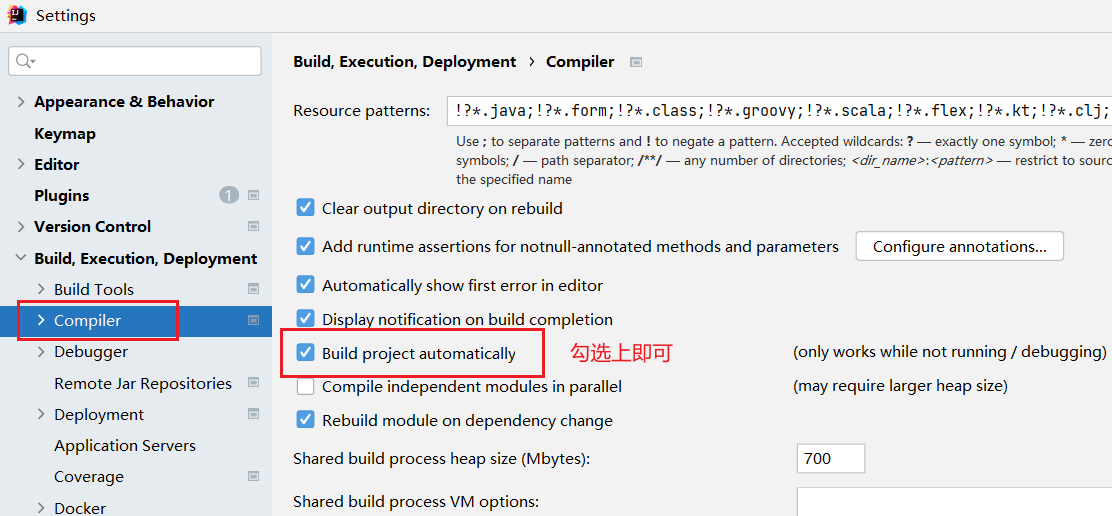
4、快捷代码
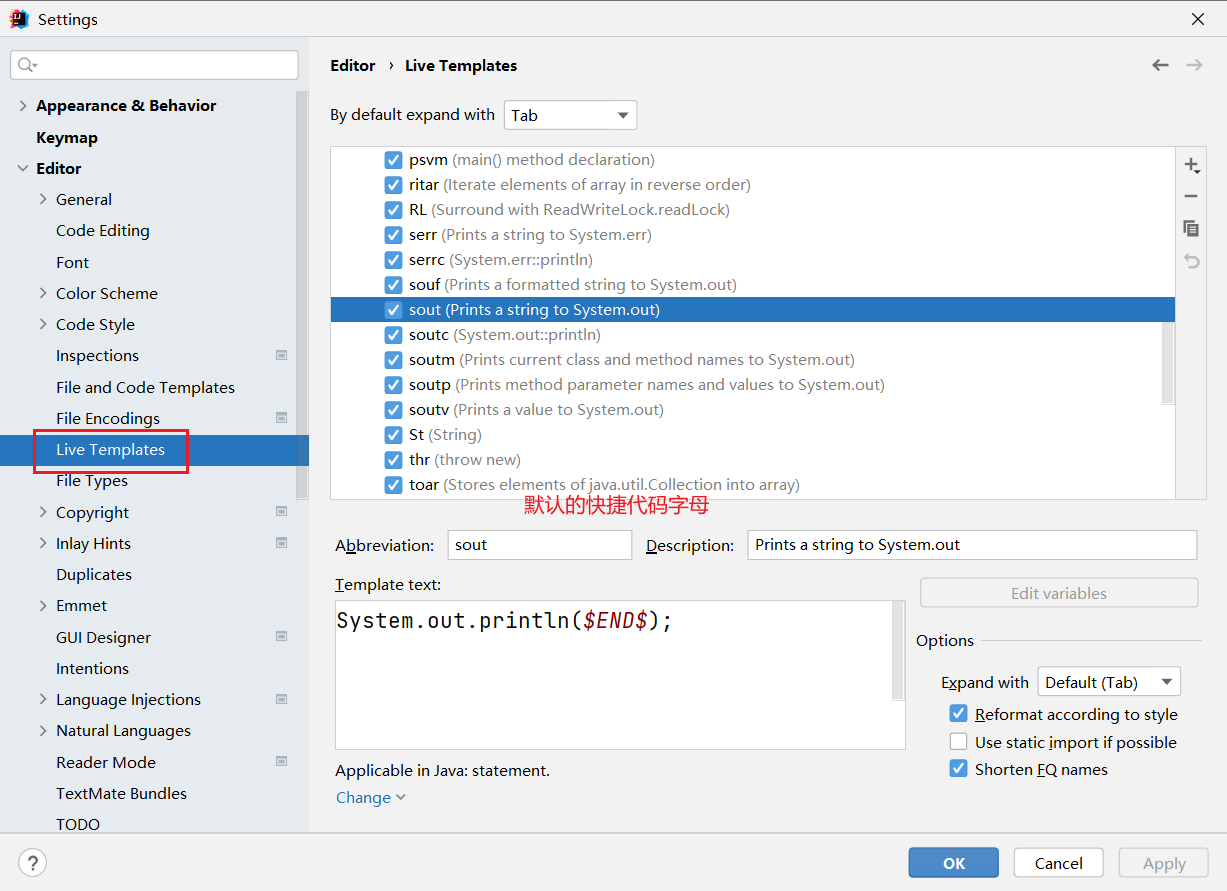
5、代码提示不区分大小写
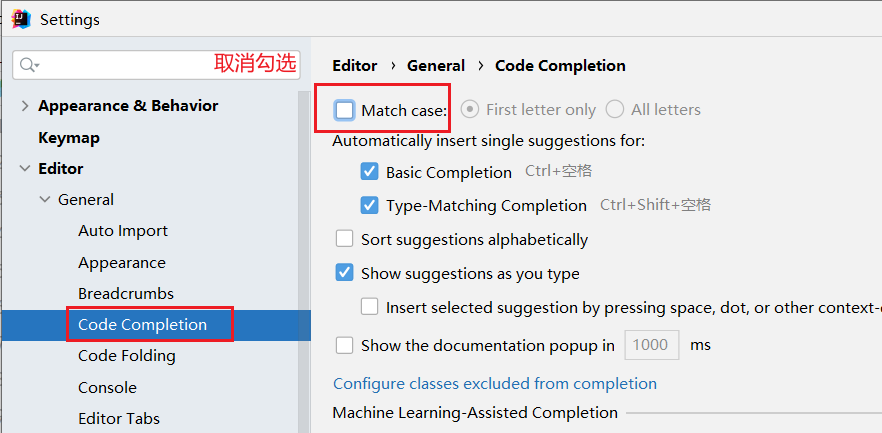
6、未保存显示星号
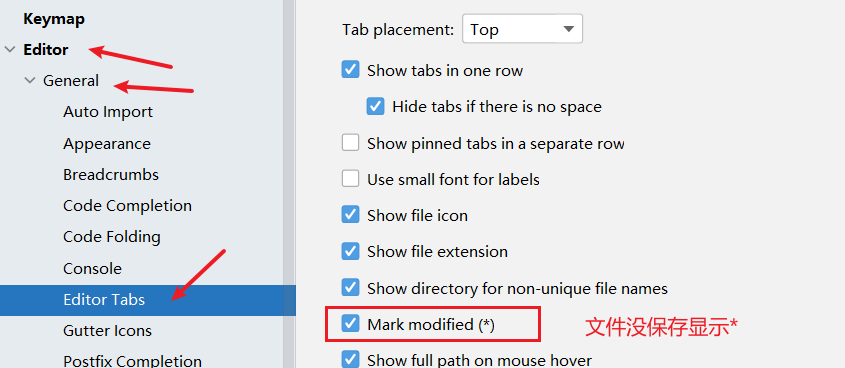
7、单击打开文件
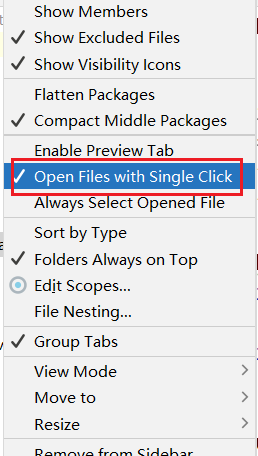
8、添加注释时默认顶格问题
Settings -> Editor -> Code Style -> Java,在 Code Generation 里面取消勾选两个选项。
Line commetn at first cloumn 行注释从首行开始 // 取消勾选
Add a space at comment start 在注释前加一个空格
Block commetn at first cloumn 块注释从首行开始 // 取消勾选
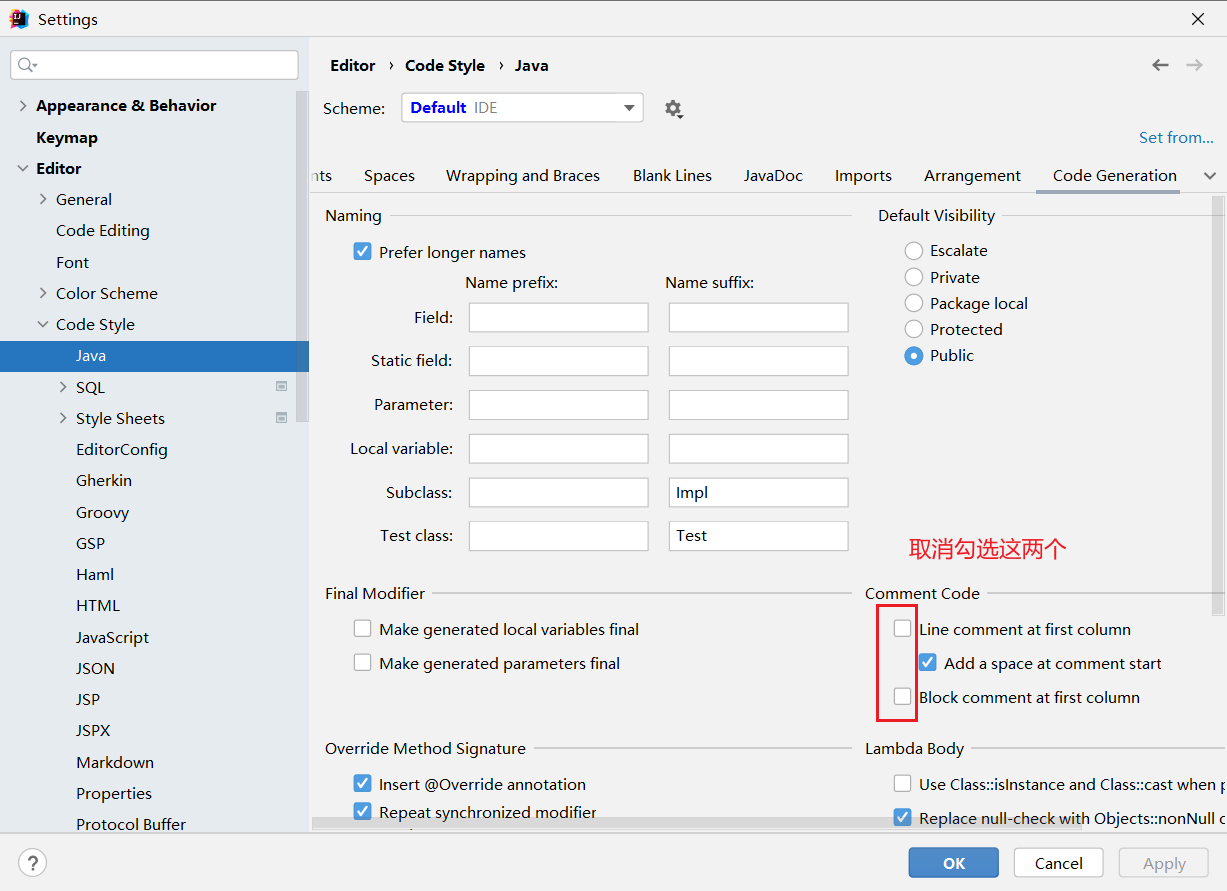
对于其他格式的文件,在 Code Style 里找到需要修改的文件类型,按照上面的方法进行修改即可。
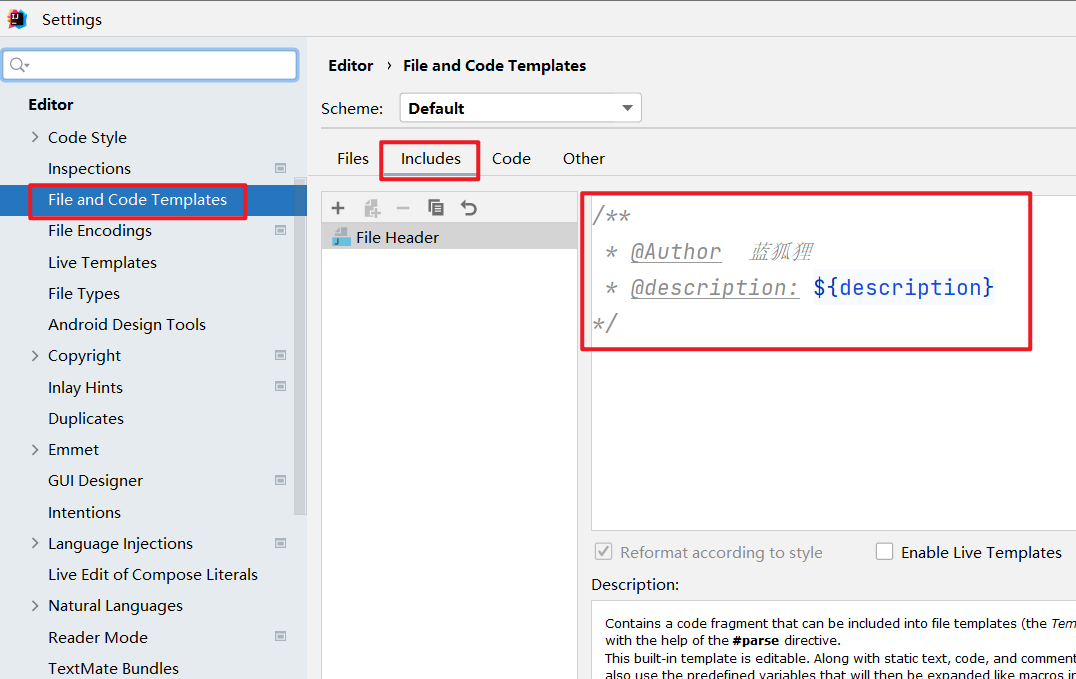
9、创建类的时候添加作者和时间
/**
 * @Title: ${NAME}
 * @Author  itmei
 * @Package ${PACKAGE_NAME}
 * @Date  ${DATE} ${TIME}
 * @description: ${description}
*/
按需求填写
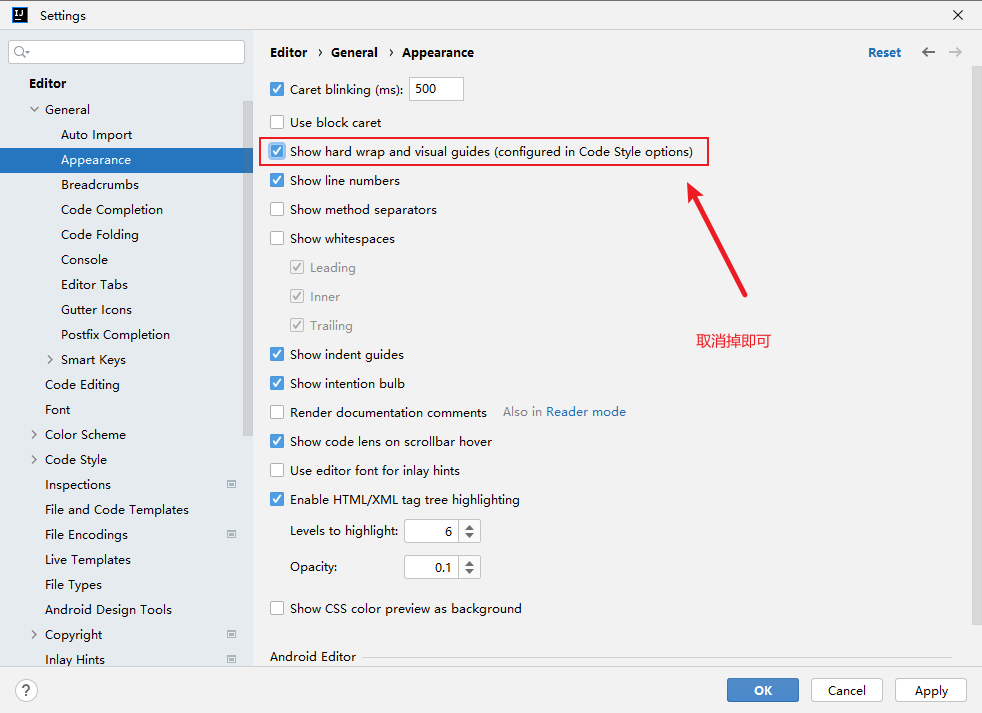
10、去掉界面右侧竖线
idea 快捷键
1、查看继承关系
选中一个类,按 Ctrl+H,可以快速查看当前所选类的继承关系
选中一个类,按CTRL+ALT+U,即可生成当前类的继承关系图
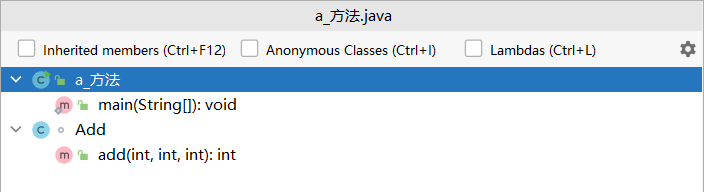
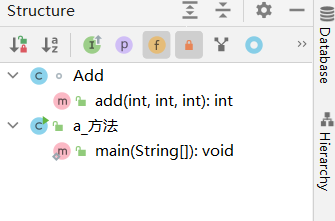
2、查看该类下所有的方法
方法一:eclipse 里面有一个 outline 视图,在 idea 里面有"structure"视图与之对应
win: Ctrl+ F 12
mac: cmd + F 12
效果如图
方法二:
快捷键:Alt+7
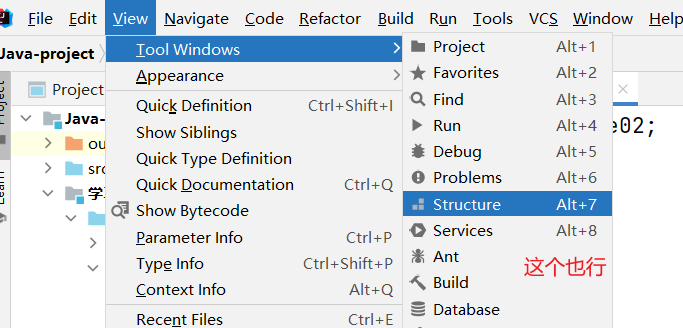
效果如图
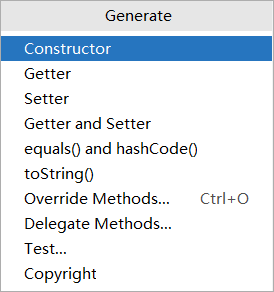
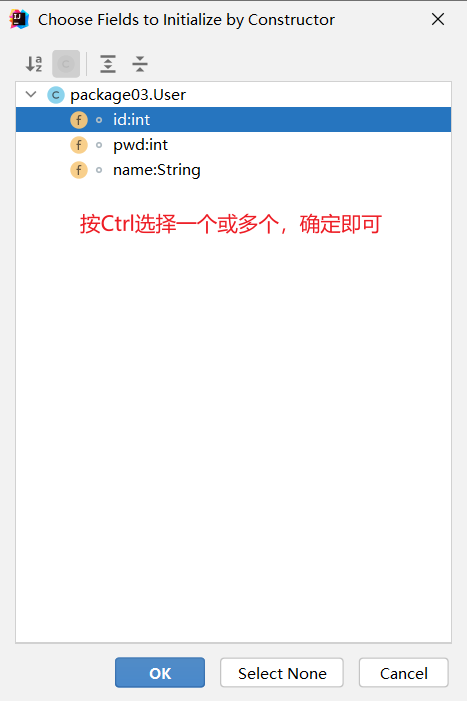
3、自动生成构造方法
右键选择 generate(或 Alt+insert),选择第一个,出现下图
4、IDEA 批量修改变量名
快捷键:Shift + F 6
或者点击变量->右键->Refactor->Rename
5、代码格式化快捷键
Ctrl+Alt+L
6、继承父类后重写方法快捷键
Ctrl+o 注意光标在继承的父类名后
注:其它编程快捷键
| 快捷键 | 作用 |
|---|---|
| Ctrl + Y | 删除光标所在行或删除选中的行 (必备) |
| Ctrl + D | 复制光标所在行或复制选择内容,并把复制内容插入光标位置下面 (必备) |
| Ctrl + Shift+/ | 块注释 |
| Ctrl + I | 实现方法 |
页面布局
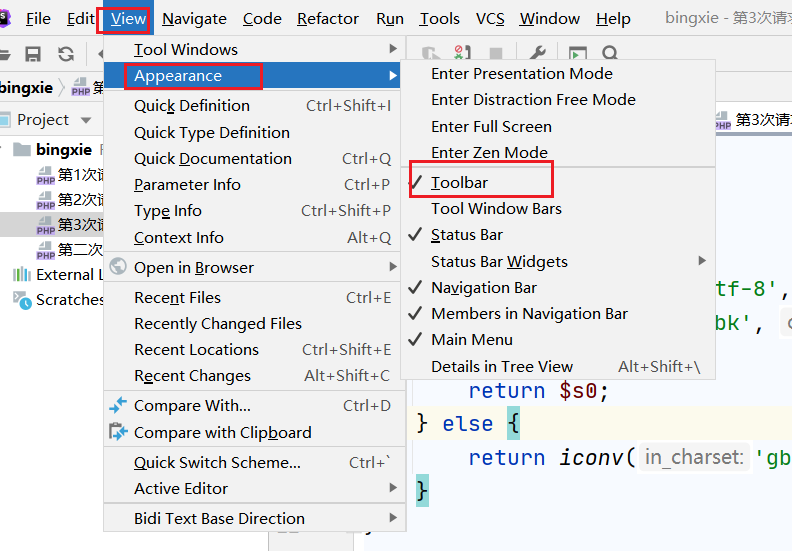
将工具栏移动到左边

勾选 Toolbar 选项
图标含义
IDEA最全图标详解 - 指尖下的世界 - 博客园 (cnblogs.com)
调试图标含义: https://blog.csdn.net/qq_36291868/article/details/122514155
安装和配置
注意:idea 配置有 settings 和 new projects setup 两个。第一个是全局设置,第二个是创建项目时的设置。Setting 中配置的属性,都只对当前项目生效!!!
新建项目的时候,项目配置采用的是默认设置,这也就是我们每次新建 maven 项目,每次都要重新配置 maven 的原因。需要更改这个,不然还是采用默认的 maven 设置
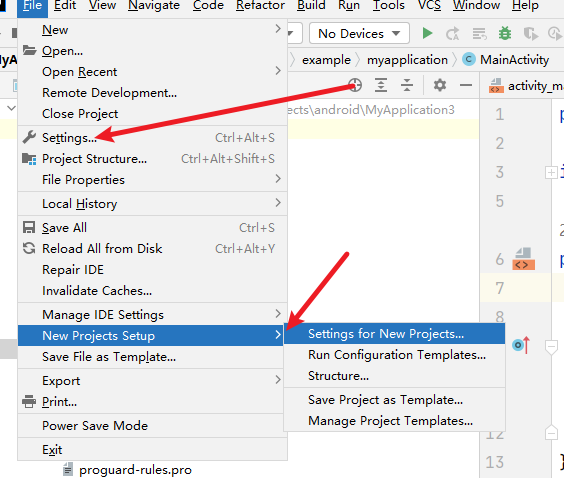
Maven 配置
骨架选择
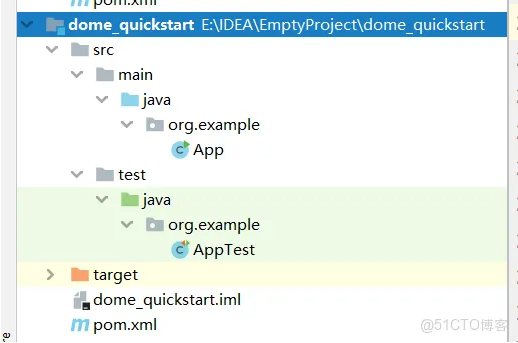
maven-archetype-quickstart:如果你只是想创建一个普通的 Java 项目(例如学习、测试或小型工具开发),这是默认选择。
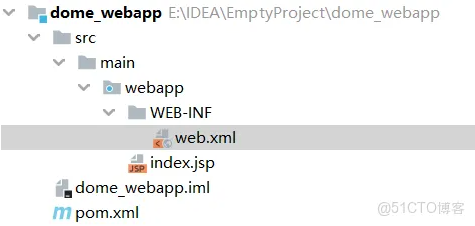
maven-archetype-webapp:一个简单的 Java Web 应用程序
maven-archetype-archetype:如果你需要为团队或企业定义统一的项目模板(例如预置 Spring Boot 配置、代码规范检查工具等),则用它生成自定义 Archetype,后续通过该模板创建项目。
环境变量配置
MAVEN_HOME=D:\program\java\apache-maven-rep-3.8.4
Path=%MAVEN_HOME%\bin
配置本地仓库位置:在 settings.xml 文件中 localRepository 标签中设置
  <!-- localRepository
   | The path to the local repository maven will use to store artifacts.
   |
   | Default: ${user. home}/. m 2/repository
  <localRepository>/path/to/local/repo</localRepository>
  -->
   <!-- 配置本地仓库位置-->
  <localRepository>D:\program\java\apache-maven-rep-3.8.4\repository</localRepository>
修改 maven 镜像地址:在 settings.xml 文件中 mirrors 标签中添加阿里源
<mirrors>
 <mirror>
    <id>aliyunmaven</id>
    <mirrorOf>*</mirrorOf>
    <name>阿里云公共仓库</name>
    <url>https://maven. aliyun. com/repository/public</url>
</mirror>
</mirrors>
配置默认的 jdk
<profile>
    <id>jdk-1.8</id>
    <activation>
        <activeByDefault>true</activeByDefault>
        <jdk>1.8</jdk>
    </activation>
    <properties>
        <maven.compiler.source>1.8</maven.compiler.source>
        <maven.compiler.target>1.8</maven.compiler.target>
        <maven.compiler.compilerVersion>1.8</maven.compiler.compilerVersion>
    </properties>
</profile>
idea 设置

不联网时使用本地仓库:-DarchetypeCatalog=internal
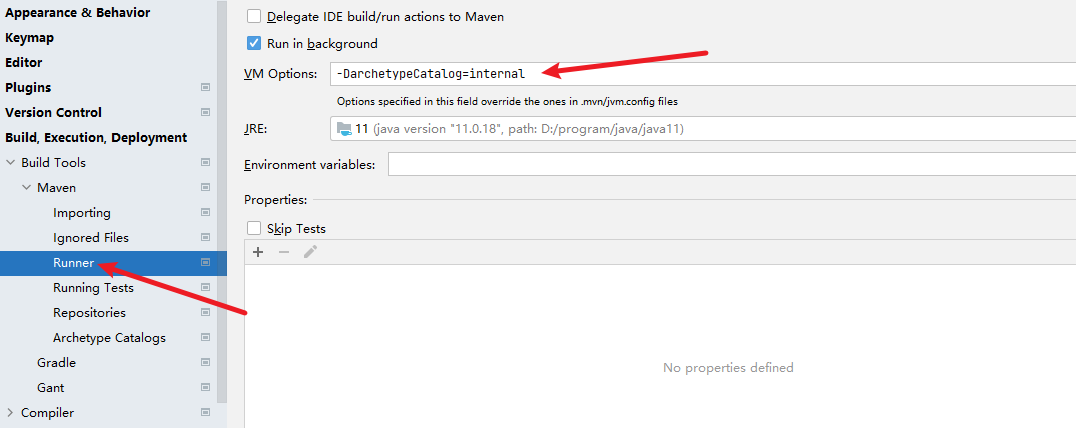
问题
1)maven 项目运行报错:JAVA: 错误: 不支持发行版本 5
方法值一:在 pom 文件中添加如下内容
<properties>
  <project.build.sourceEncoding>UTF-8</project.build.sourceEncoding>
  <maven.compiler.source>11</maven.compiler.source>
  <maven.compiler.target>11</maven.compiler.target>
</properties>
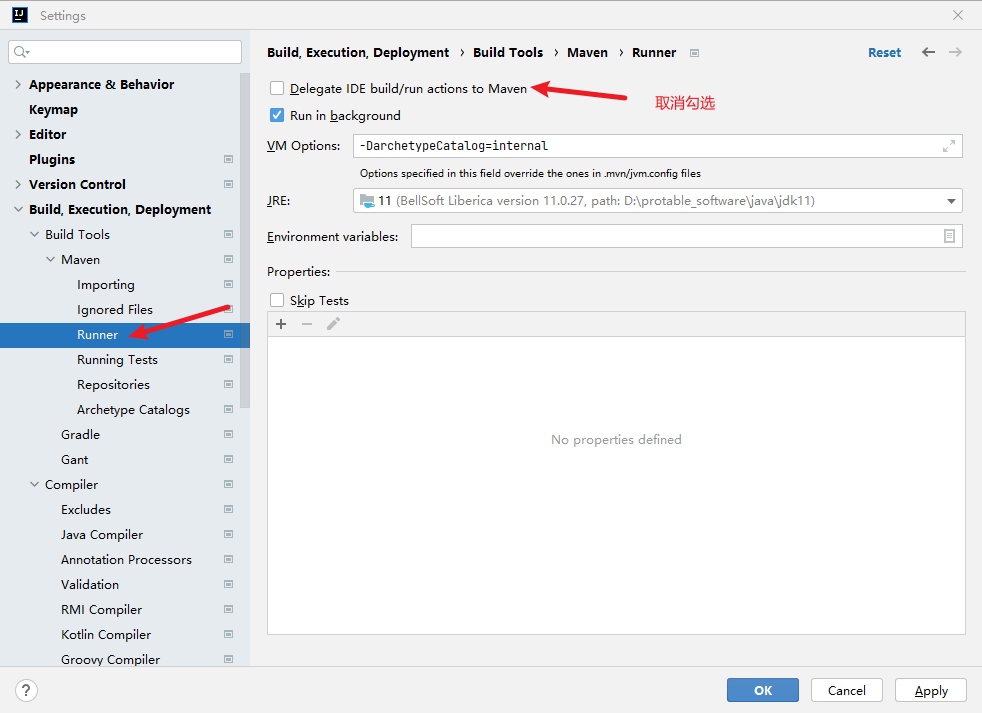
2)用 idea 新建了一个 maven 的 java 项目,执行 main 方法时总是带有 maven 编译过程,如下图,可以正常输出结果
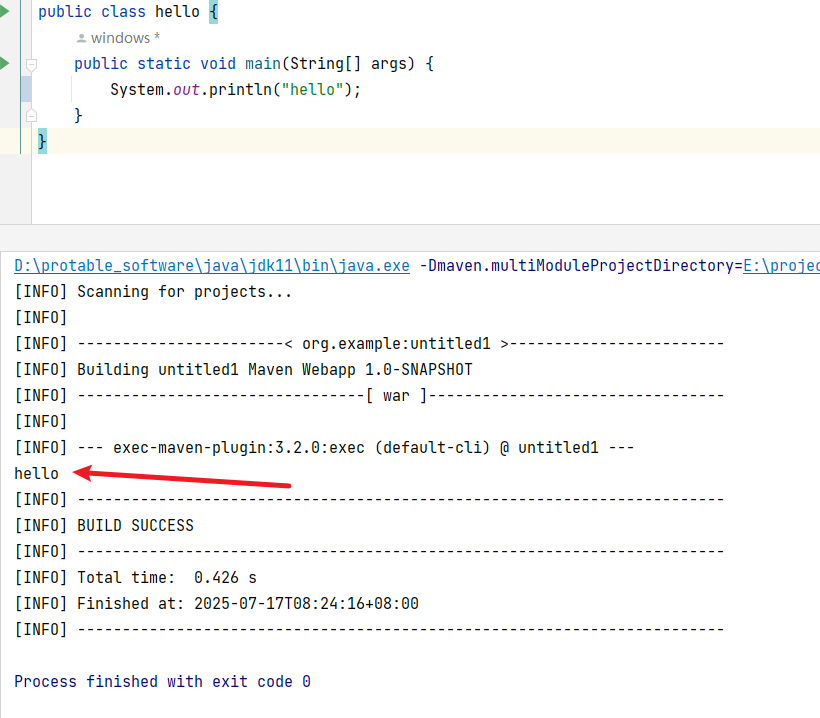
经过排查发现,原来是项目运行托管给了 maven 导致的,去掉即可
Gradle 配置
参考: https://blog.csdn.net/iot_ai/article/details/106617626
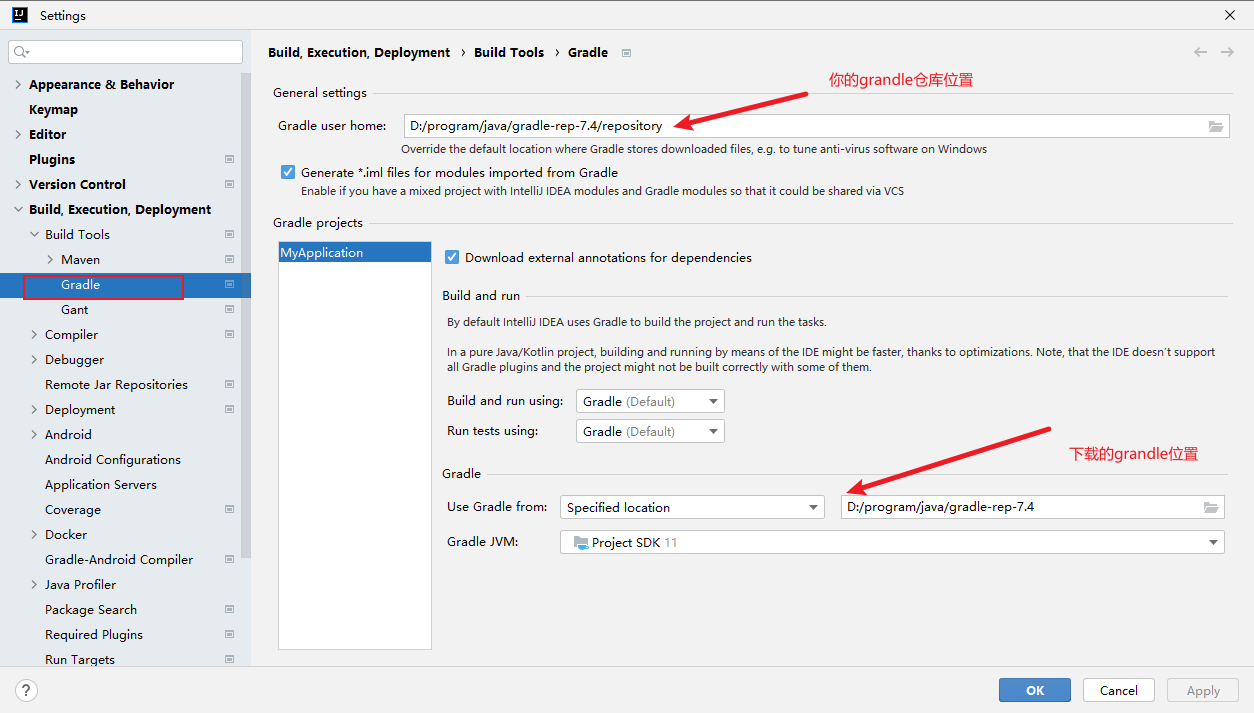
设置环境变量
GRADLE_HOME=D:\program\java\gradle-rep-7.4
GRADLE_USER_HOME=D:\program\java\gradle-rep-7.4\repository
Path=%GRADLE_HOME%\bin
# 测试是否成功 gradle -v
idea 配置
问题
报错:app is currently compiled against android-32.
解决:修改 app 目录下 build. gradle 文件中的 compileSdk 为对应版本。哪个不对改哪个
distributionBase=GRADLE_USER_HOME
distributionPath=wrapper/dists
distributionUrl=https\://services. gradle. org/distributions/gradle-7.3.3-bin. zip
zipStoreBase=GRADLE_USER_HOME
zipStorePath=wrapper/dists
idea 创建 web 项目
参考: https://blog.csdn.net/stony3/article/details/129293286
新建 web 项目
配置 tomcat
实现 servlet
注解 WebServlet 的使用: Servlet 3.0 提供了注解 (annotation),我们可以不用再 web. xml 里面配置 servlet,只需要加上@WebServlet 注解就可以修改该 servlet 的属性了。web. xml 可以配置的 servlet 属性,在@WebServlet 中都可以配置。
@WebServlet (name = "Servlet 01", value = "/Servlet 01")
注意:导入 lib 的时候要把整个 tomcat 的 lib 目录导入,不要只导入 servlet-api.jar 这一个
问题
1、打开项目时 java 文件图标是灰色的并且带有橙色的时钟小图标
项目根目录问题,打开项目结构,选择 Modules,删除项目根目录,重新选择当前项目的目录,选择 jdk 版本,点击应用即可。
2、java: 警告: 源发行版 11 需要目标发行版 11
参考: https://blog.csdn.net/qzw752890913/article/details/116031280
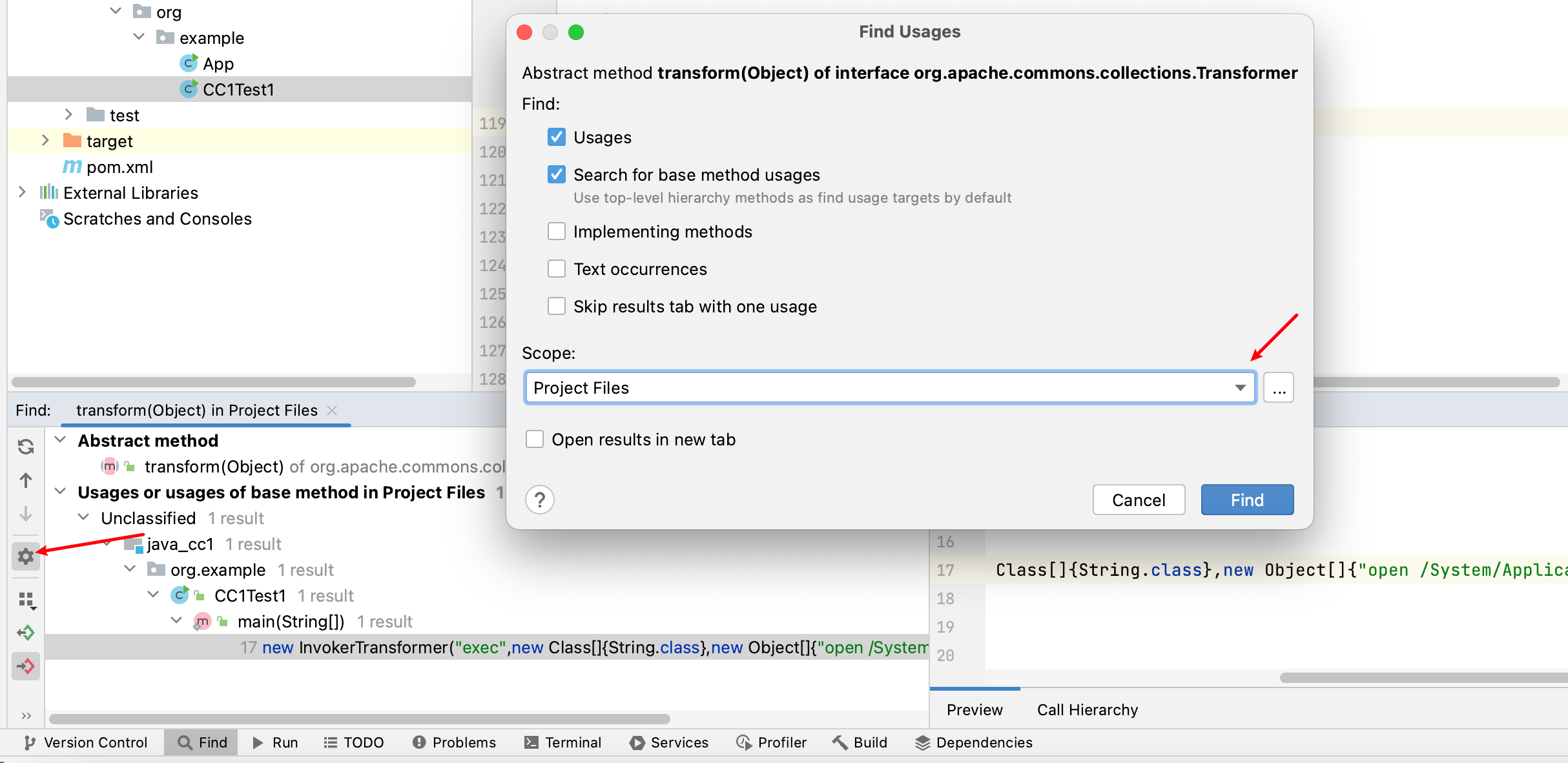
3、idea find usage 查找不全
在设置中选择项目范围
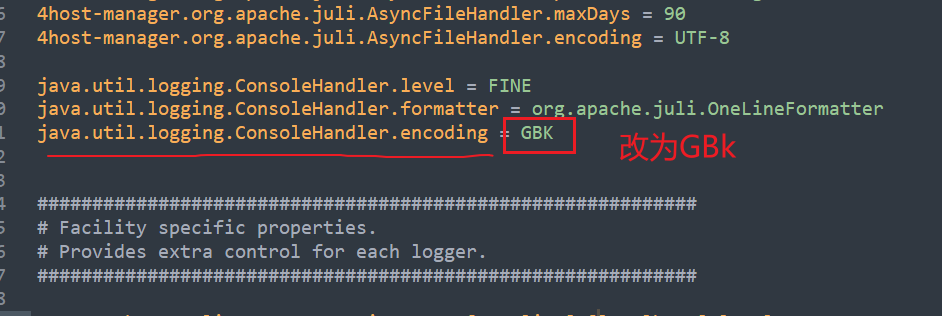
4、idea 中 output 中文乱码
修改设置,重启 idea
修改 Tomcat 文件配置:apache-tomcat-9.0.54 中 conf 目录下的 logging. properties 文件
5、spring boot 项目 java 最低版本为 17
参考: https://blog.csdn.net/a3562323/article/details/134726309
原因是 spring2 在 23 年 11 月 24 日停止维护了,所以通过 spring 来创建,没有 spring2,只有 spring3+,最低 jdk 版本也是 17
要是还想用spring2,可以更换Server Url,默认是spring的服务器地址 start.spring.io, 现在更换成阿里云的 https://start.aliyun.com ,更换以后,就可以选择 8 或者 11 了
Vscode
快捷键
| 快捷键 | 作用 |
|---|---|
| Ctrl+?/(Ctrl+/) | 添加单行注释 |
| Alt+Shift+A | 块注释 |
| Ctrl+B | 隐藏/显示侧边栏 |
| Ctrl+J | 显示/隐藏控制台 |
| Ctrl+N | 新建文件 |
| Ctrl+W | 关闭当前文件 |
| Alt+方向键上 | 将代码向上移动 |
| Alt+方向键下 | 将代码向下移动 |
| Alt+Shift+方向键上 | 将代码向上复制 |
| Alt+Shift+方向键下 | 将代码向下复制 |
| Ctrl+Shift+K | 删除整行(与搜狗输入法冲突,可以禁用搜狗快捷键) |
| Ctrl+左右方向键 | 在单词之间移动光标 |
| Pgup | 光标移动到文件第一行首 |
| Pgdo | 光标移动到文件最后一行末 |
| Home | 光标移动到行首 |
| End | 光标移动到行尾 |
| Shift + Alt + F | 自动格式化代码 |
| Ctrl+~ | 打开终端 |
| Ctrl+Shift +~ | 新建一个终端 |
安装插件
Chinese (Simplified) Language Pack for Visual Studio Code:适用于 VS Code 的中文(简体)语言包

open in browser:这允许您在默认浏览器或应用程序中打开当前文件。
Path Intellisense:路径智能感知,自动完成文件名。

vscode-icons:vscode 的文件图标

Bracket Pair Colorizer:此扩展允许匹配的括号进行颜色匹配

Prettier - Code formatter:代码格式化插件(Alt+Shift+F)

自动格式化保持 4 个空格缩进,打开 prettier 的扩展设置

Auto Rename Tag:自动同步标签名

Auto Close Tag:自动关闭标签

Live Server:vs code 编写的代码在浏览器自动刷新显示

使用问题
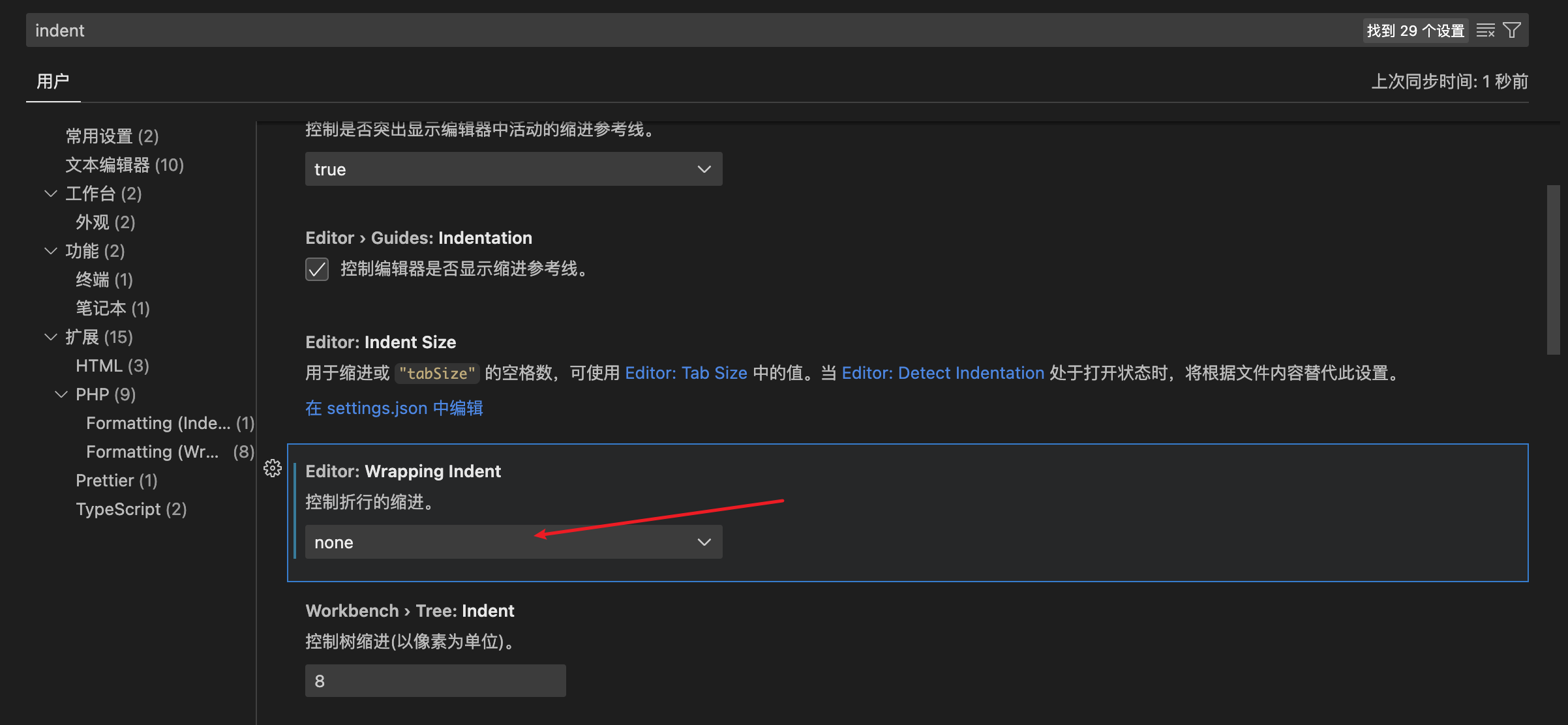
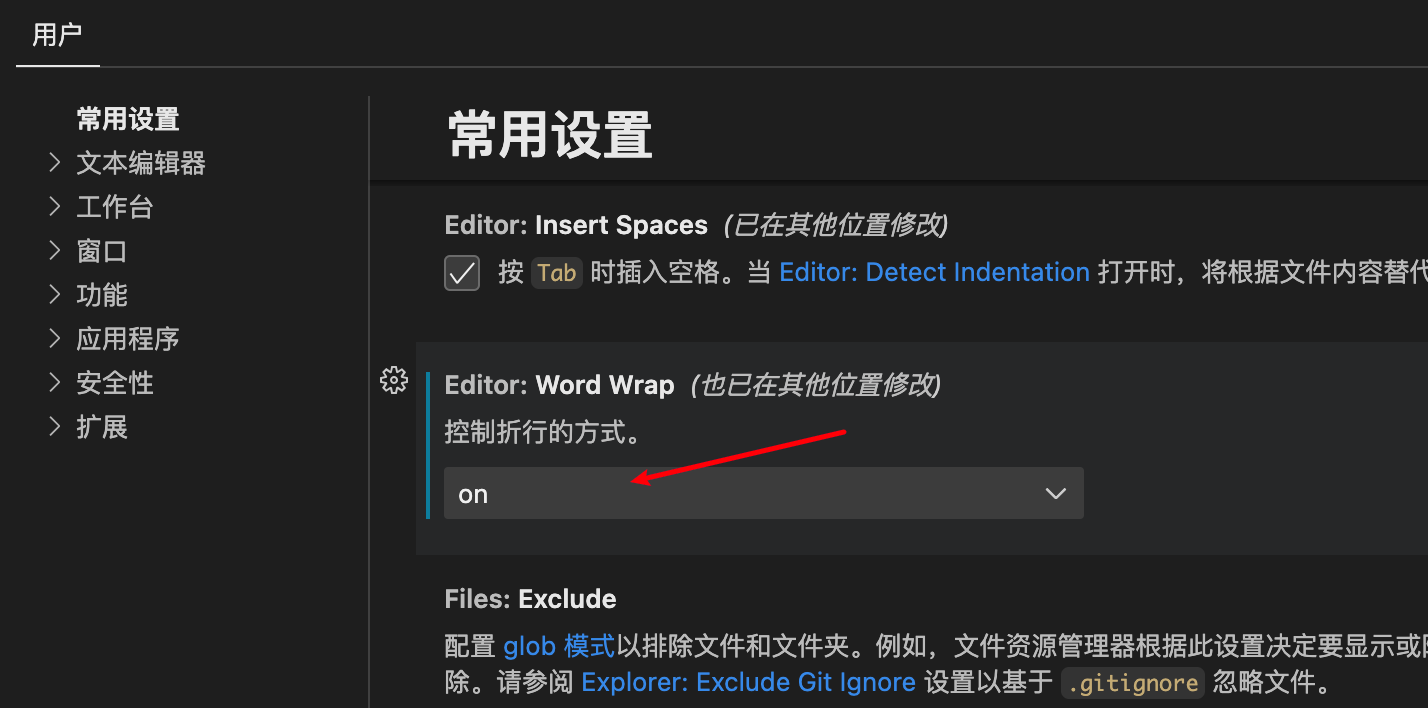
打开 txt 文本时,换行的文本无法顶格显示

修改 Wrapping Indent 为 none
开启自动换行:修改 Word Wrap 为 on
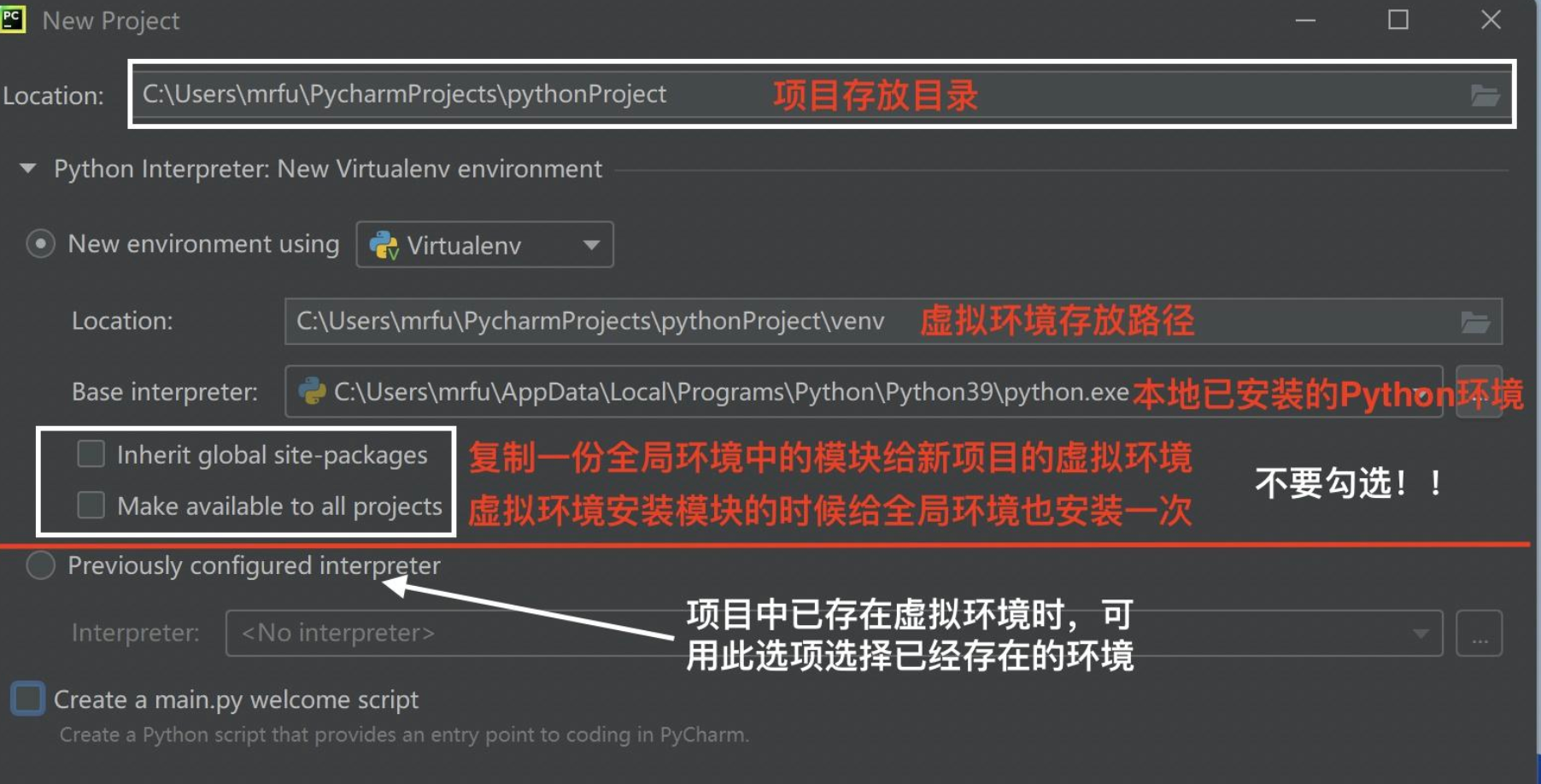
Pycharm 使用
datagrip
禁用自动更新数据库表。
原因:其默认设定,每次更新数据库结构时都会自动更新 Schemas 。不幸的是,DataGrip 的 introspect schemas 功能有严重的性能问题,数据库有一百多个表格的情况下,同步可能要花费几十分钟,还可能耗尽服务器内存。