Windows 命令
查看端口占用情况:
netstat -ano
netstat -ano | findstr "8080"  # 筛选指定端口,记录pid是多少
tasklist | findstr "4780"  # 通过pid查找是哪个程序占用
taskkill /PID 4780 /T /F

用户相关命令
1、查看用户(用户名包含空格可以用 双引号 引起来 )
# 查看所有用户
net user
#查看单个用户
net user 用户名
2、增加用户
net user 用户名 密码 /add
# 不设置密码
net user 用户名 /add
3、删除用户
net user 用户名 /delete
net user 用户名 /del  # 效果同上
4、修改密码
net user 用户名 *
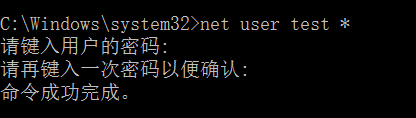
注意:系统不显示你输入的密码
5、禁用和激活账户
# 禁用账户
net user 用户名 /active:no
# 激活账户
net user 用户名 /active:yes
6、
用户组相关命令
1、查看所有用户组
net localgroup
# 查看用户组信息,用户成员
net localgroup 用户组名
2、新建 / 删除用户组
# 新建用户组
net localgroup 组名 /add
# 删除用户组
net localgroup 组名 /delete
3、将用户添加/删除到指定用户组
net localgroup 用户组名 用户名 /add
# 把用户从组中删除
net localgroup 用户组名 用户名 /delete
taskkill
使用该工具按照进程 ID (PID) 或映像名称终止任务。
参数:
/PID  processid        指定要终止的进程的 PID。使用 TaskList 取得 PID。
/T                     终止指定的进程和由它启用的子进程。
/F                     指定强制终止进程。
/?                     显示帮助消息
实例:终止端口号为“9091“的进程
C:\Users\32736>netstat -ano | findstr "9091"
  TCP    0.0.0.0:9091           0.0.0.0:0              LISTENING       17492
  TCP    127.0.0.1:9091         127.0.0.1:5869         TIME_WAIT       0
  TCP    127.0.0.1:9091         127.0.0.1:5872         TIME_WAIT       0
  TCP    127.0.0.1:9091         127.0.0.1:5874         TIME_WAIT       0
  TCP    [::]:9091              [::]:0                 LISTENING       17492

C:\Users\32736>TASKKILL /PID 17492
错误: 无法终止 PID 为 17492 的进程。
原因: 只能强行终止这个进程(带 /F 选项)。

C:\Users\32736>TASKKILL /PID /F 17492
错误: 无效语法。需要 '/PID' 的值。
键入 "TASKKILL /?" 以了解用法。

C:\Users\32736>TASKKILL /PID 17492 /F
成功: 已终止 PID 为 17492 的进程。
tasklist
Tasklist 命令是一个用来显示运行在本地或远程计算机上的所有进程的命令行工具,带有多个执行参数。
参数:
   /S     system           指定连接到的远程系统。

   /U     [domain\]user    指定应该在哪个用户上下文执行这个命令。

   /P     [password]       为提供的用户上下文指定密码。如果省略,则提示输入。

   /SVC                    显示每个进程中主持的服务。

   /APPS 显示 Microsoft Store 应用及其关联的进程。

   /V                      显示详细任务信息。

   /FI    filter           显示一系列符合筛选器指定条件的任务。

   /FO    format           指定输出格式。有效值: "TABLE"、"LIST"、"CSV"。

   /NH                     指定列标题不应该在输出中显示。只对 "TABLE" 和 "CSV" 格式有效。

   /?                      显示此帮助消息。
实例:查找某个进程
C:\Users\32736>tasklist | findstr "java"
映像名称                       PID 会话名              会话#       内存使用
========================= ======== ================ =========== ============
java.exe                     16236 Console                    1    233,556 K
Certutil 工具
certutil -hashfile 文件名  MD 5    # 查看 MD 5 值

certutil -hashfile 文件名  SHA 1    # 查看 SHA 1

certutil -hashfile 文件名  SHA 256   # 查看 SHA 256
powershell
探测端口:1..1024 | % {echo ((new-object Net.Sockets.TcpClient).Connect("10.0.0.100",$_)) "Port $_ is open!"} 2>$null
关闭 win 10 (专业版) 系统更新
打开组策略,按图找到 Windows 更新。
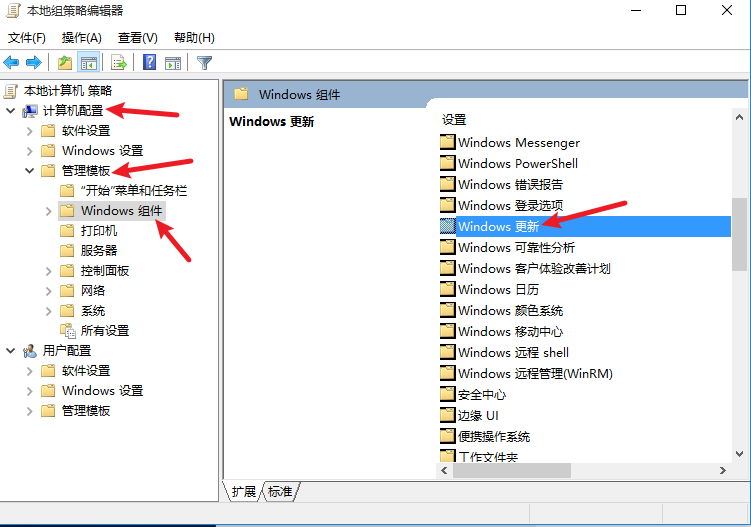
有三个配置需要更改
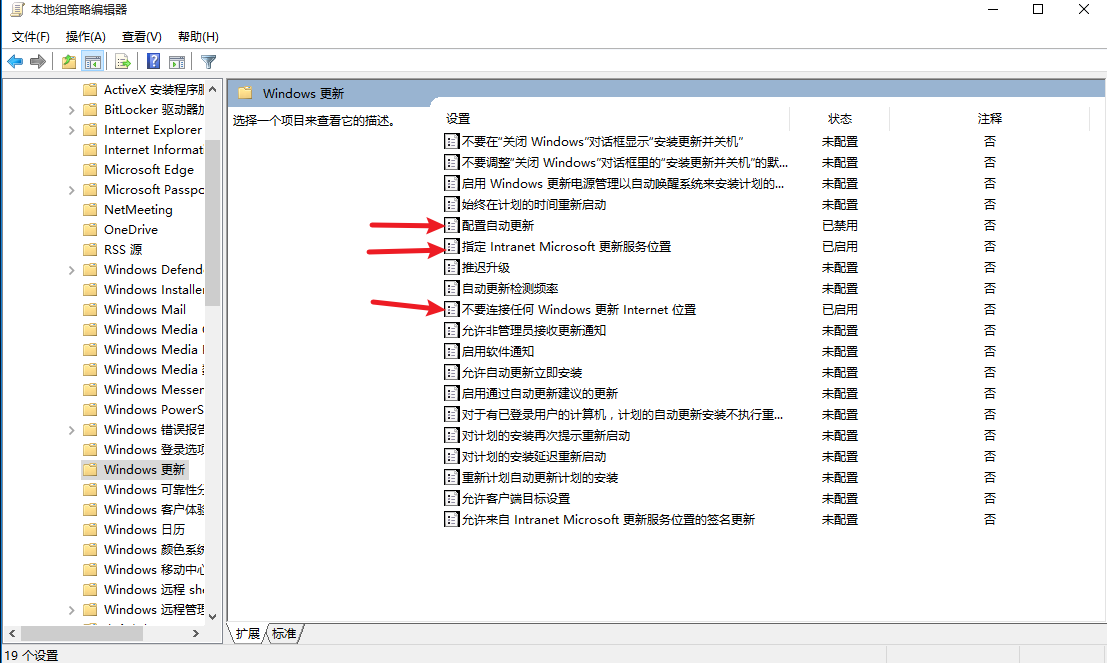
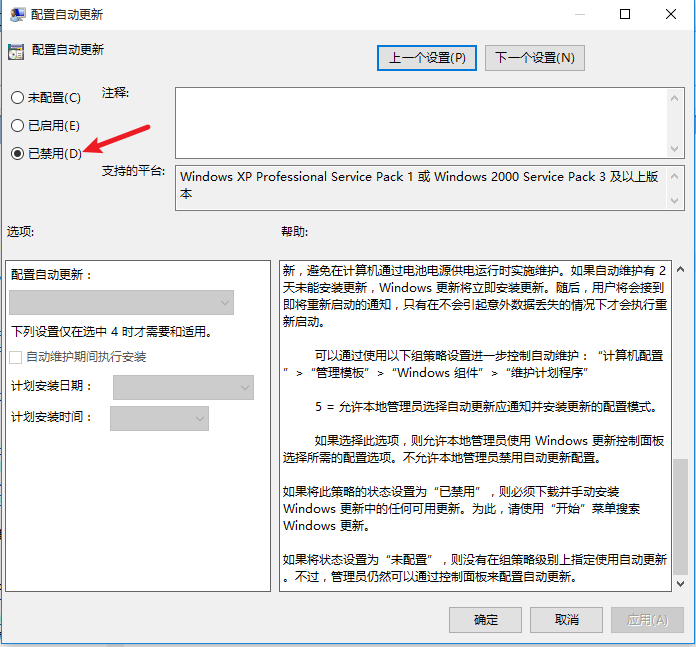
1)配置自动更新:禁用掉
2)指定 Intranet Microsoft 更新服务位置:启用,修改网址。
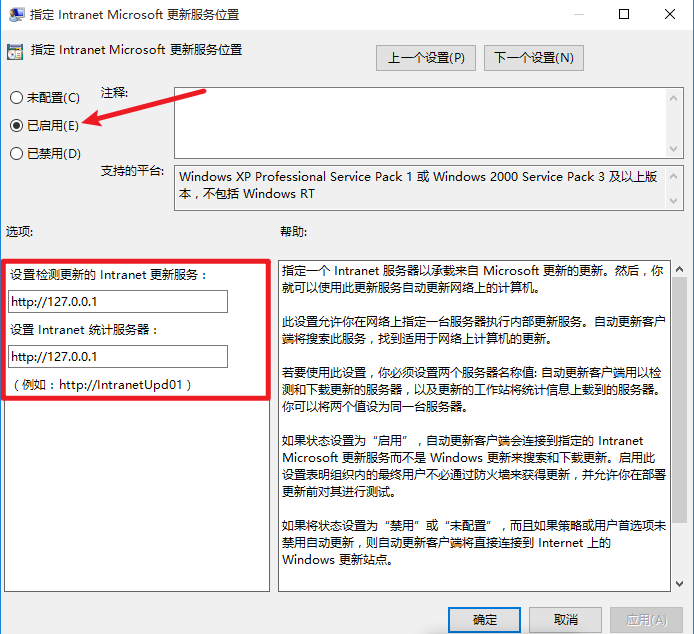
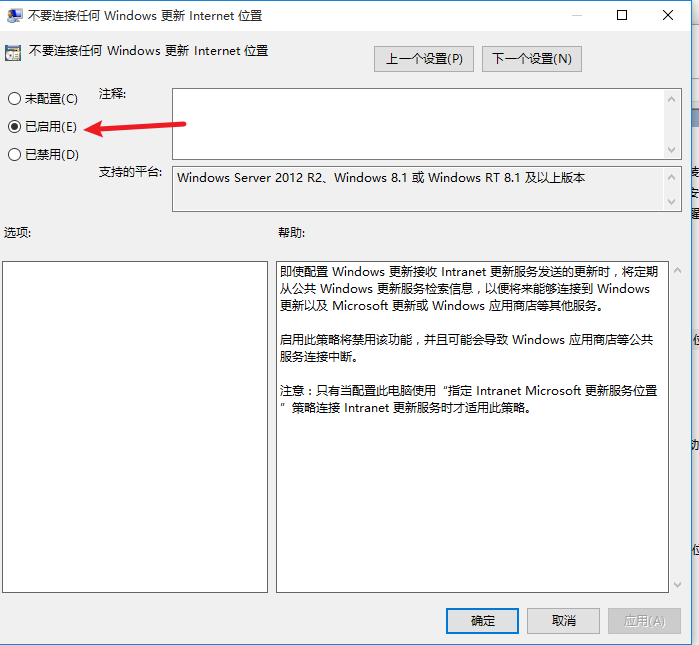
3)不要连接任何 Windows 更新 Internet 位置:启用
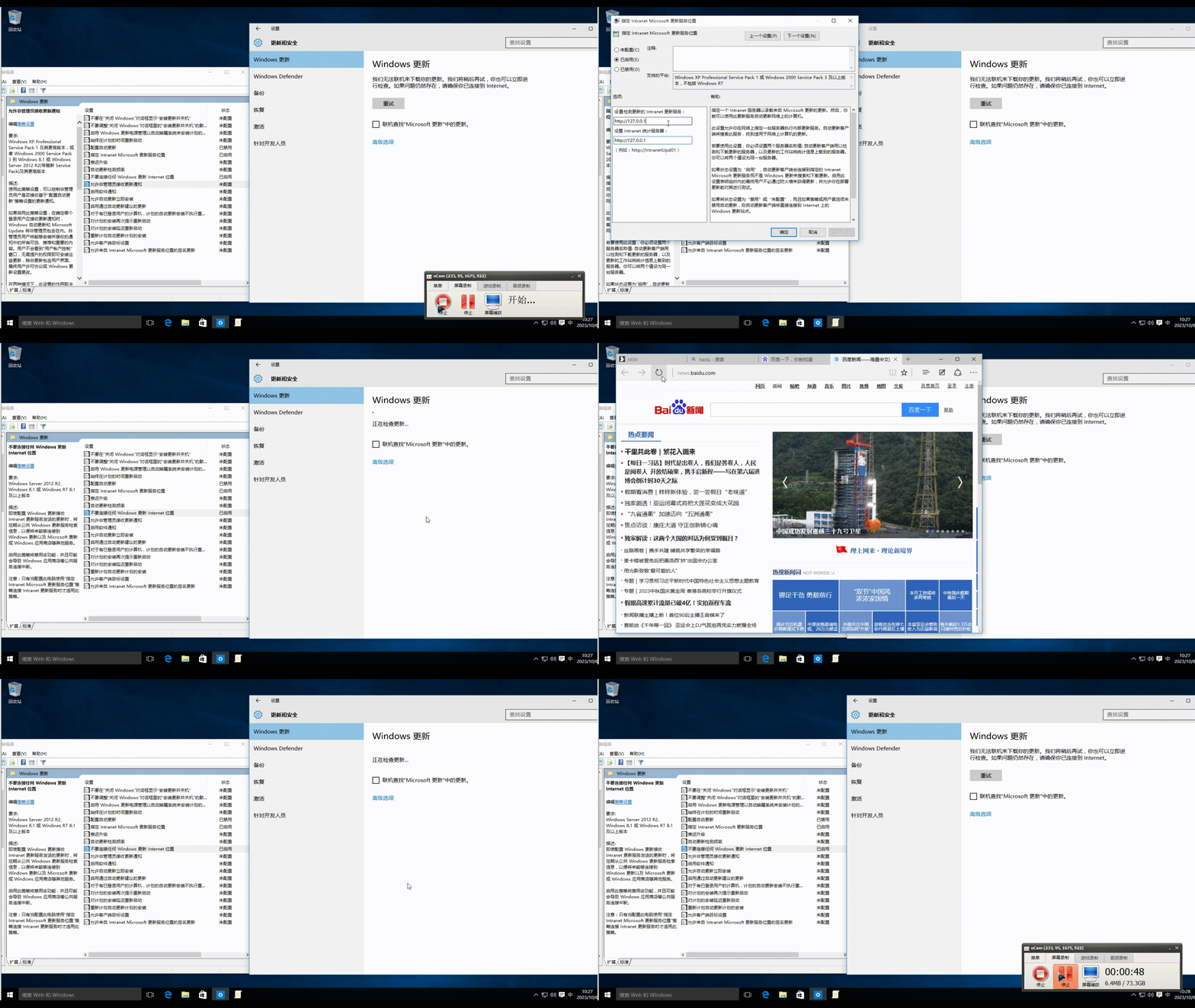
三个选项设置好后,更新就会因无法联网而终止
启动脚本编写
bat 启动脚本
@echo off
start "D:\protable_software\java\jdk11\bin\javaw" -jar Behinder.jar
exit
- 使用
javaw.exe代替java.exe(专为无控制台窗口设计) - 添加
/B参数禁止创建新窗口 @echo off隐藏脚本自身输出exit立即关闭 BAT 脚本窗口
vbs 启动脚本
创建文件:StartApp.vbs
Set WshShell = CreateObject("WScript.Shell")
' 启动应用程序(隐藏窗口)
WshShell.Run """D:\Program Files\MyApp\MyApp.exe""", 0, False
Set WshShell = Nothing
将 D:\Program Files\MyApp\MyApp.exe 替换为你的程序实际路径(注意保留英文双引号)
WshShell.Run "程序路径", 0, False
0:表示隐藏窗口运行程序(无黑框)。False:表示不等待程序结束,直接继续执行脚本。
设置开机自启:复制脚本到启动文件夹
- 按
Win+R打开运行框 → 输入shell:startup回车。 - 将
StartApp.vbs文件拖入打开的文件夹中(或直接复制进去)。