1、VMware 使用问题
1.1、tools 安装
正常安装
1)关闭虚拟机,使用物理驱动器启动
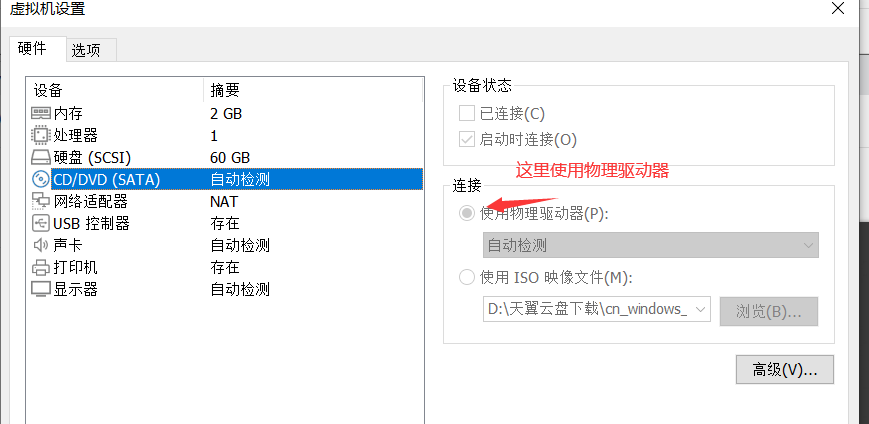
2)启动虚拟机后点击安装
这里要等一段时间(5 分钟),会出现弹窗,点击安装,在等等
3)有些系统版本不支持安装,这个没办法
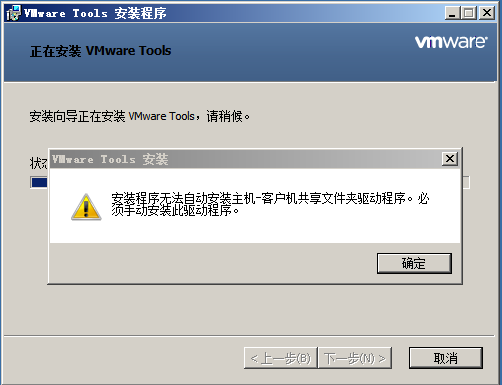
有些系统安装时,某个驱动程序要手动安装,如下图。如果用不上那个驱动就别按了
WindowsServer 2008 R 2 安装
需要安装补丁,否则无法安装 tools。下载后 iOS 补丁镜像文件,连接后,==打开对应的版本补丁==,两个都安装后重启系统
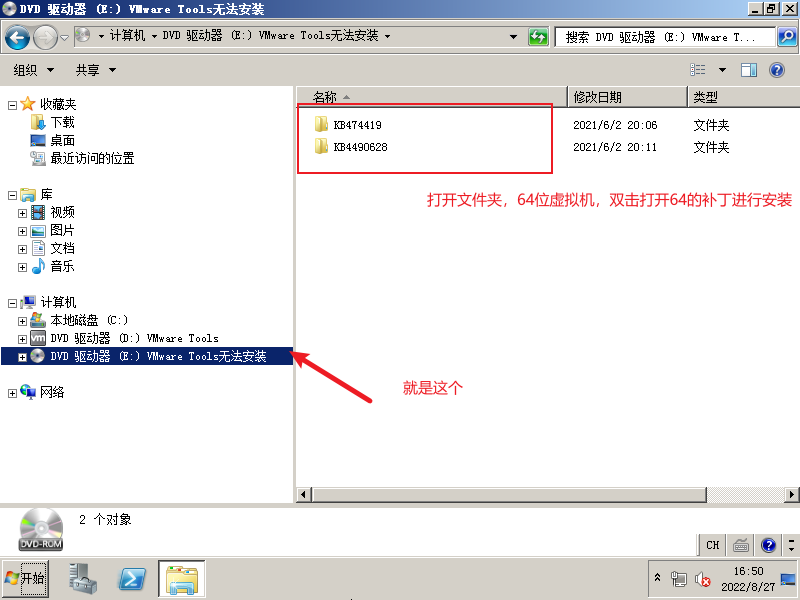
参考: https://blog.csdn.net/qq_40151247/article/details/123340163
WindowsServer 2012 安装
无法安装,需要更新,下载补丁,安装重启即可
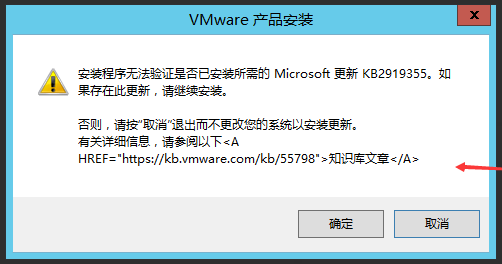
下载这两个
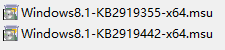
需要注意的是一定要先安装 KB2919442-x64.msu 文件,后安装 KB2919355-x64.msu 文件。
win 7 安装
安装失败,需要打补丁。由于微软更新了驱动程序签名算法,2019 年开始弃用 SHA 1,改用 SHA 2。猜测 VMware Tools 驱动程序使用 SHA 2,而 Windows 7 只支持 SHA 1,需要下载安装补丁==kb 4474419==来支持 SHA 2 算法。下载地址:Microsoft Update Catalog
已下载:查看 Windows7.iso 文件
Debian 安装
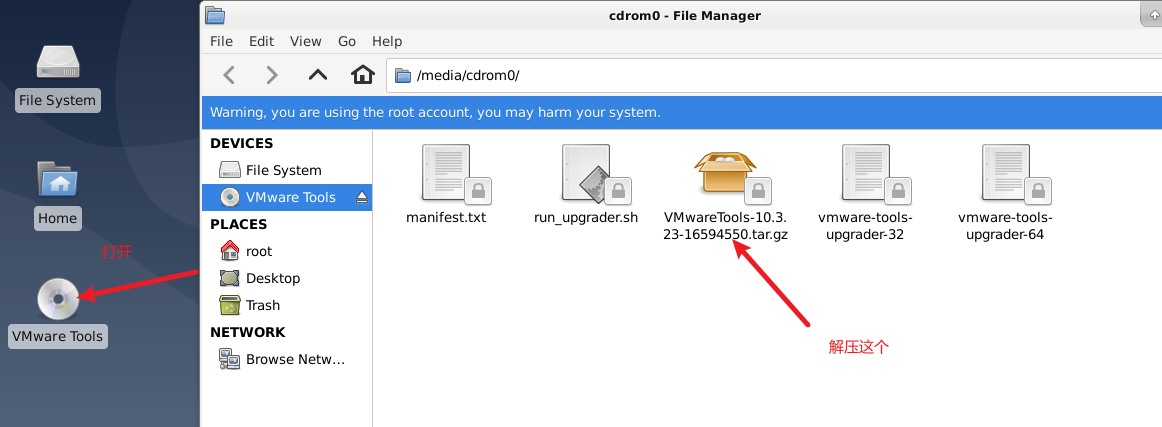
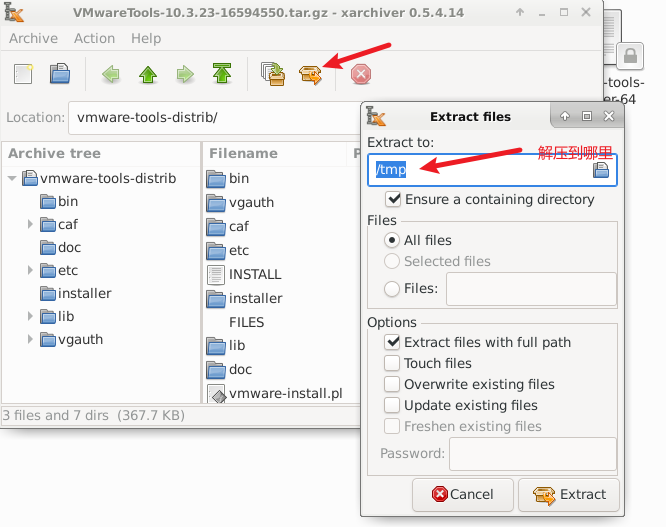
解压文件到一个目录下
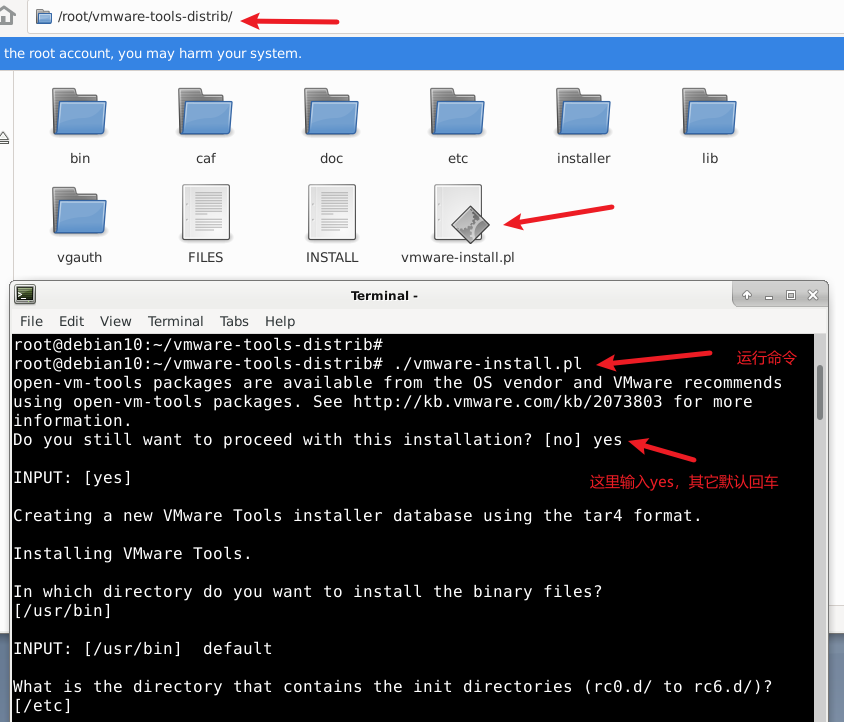
来到解压后的文件目录下,打开终端,运行 sudo ./vmware-install.pl
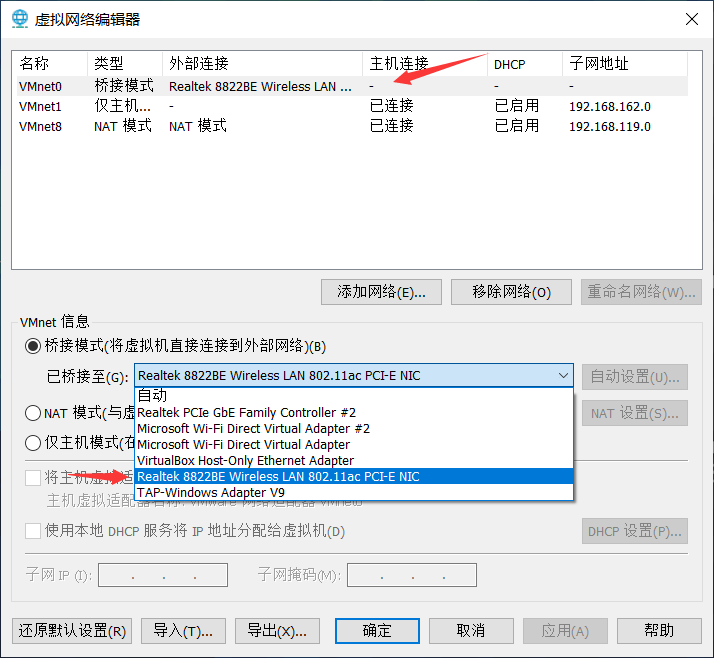
1.2、桥接-网络连接失败
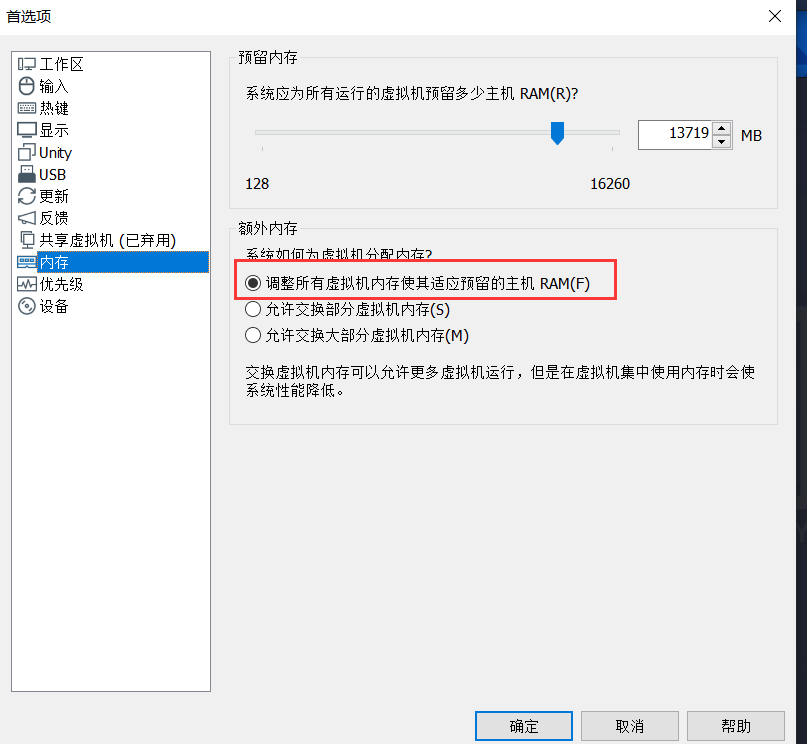
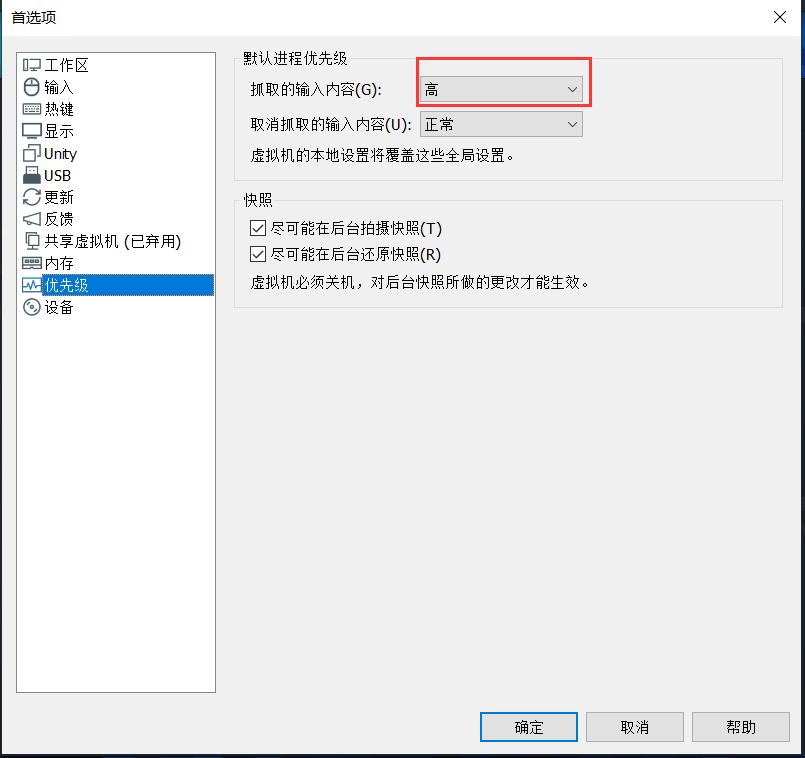
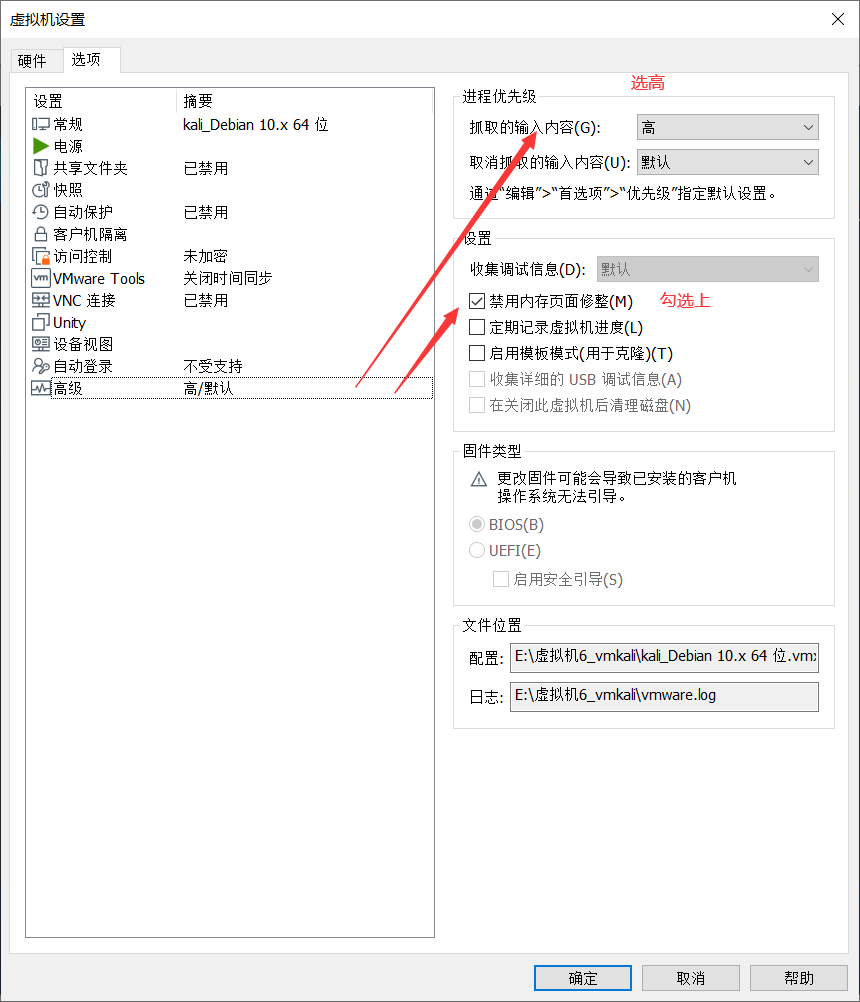
1.3、VMware 卡和慢
安装 Win11
1)不符合要求
解决方式:
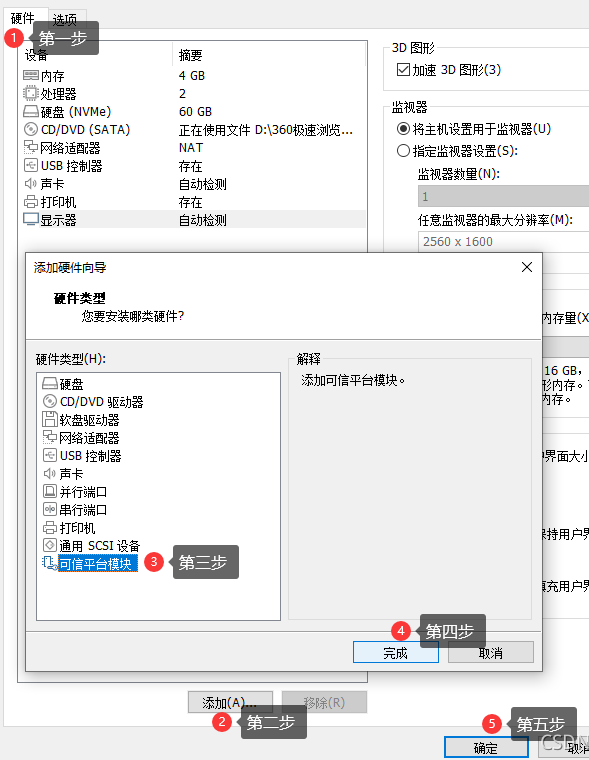
内存大小 4g 以上,访问控制加加密
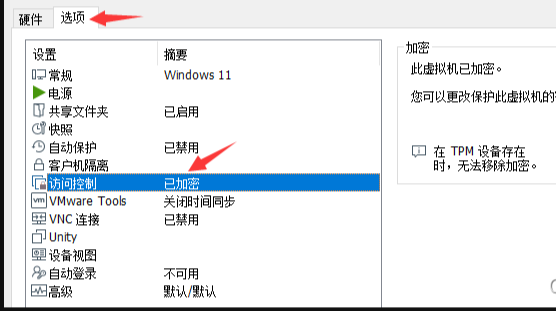
添加可信平台模块
2)跳过微软账户登录
千万别先联网!千万别先联网!千万别先联网!
- 出现【让我们为你连接到网络】要求你联网的时候,按 shift+F10 调出命令行窗口;
- 输入 OOBE\BYPASSNRO 后按回车键,这时电脑会重启;
- 电脑重启之后再次出现【让我们为你连接到网络】时候,窗口下方[下一步]左侧就出现了[我没有 Internet 连接]的选项,点击它;
- 在下一个窗口选择[继续执行受限设置],这样就跳过了联网登录微软账号
2、VBox 使用问题
2.1、桥接网卡名称未指定问题,无效
打开:控制面板—>网络和 Internet—>网络和共享中心
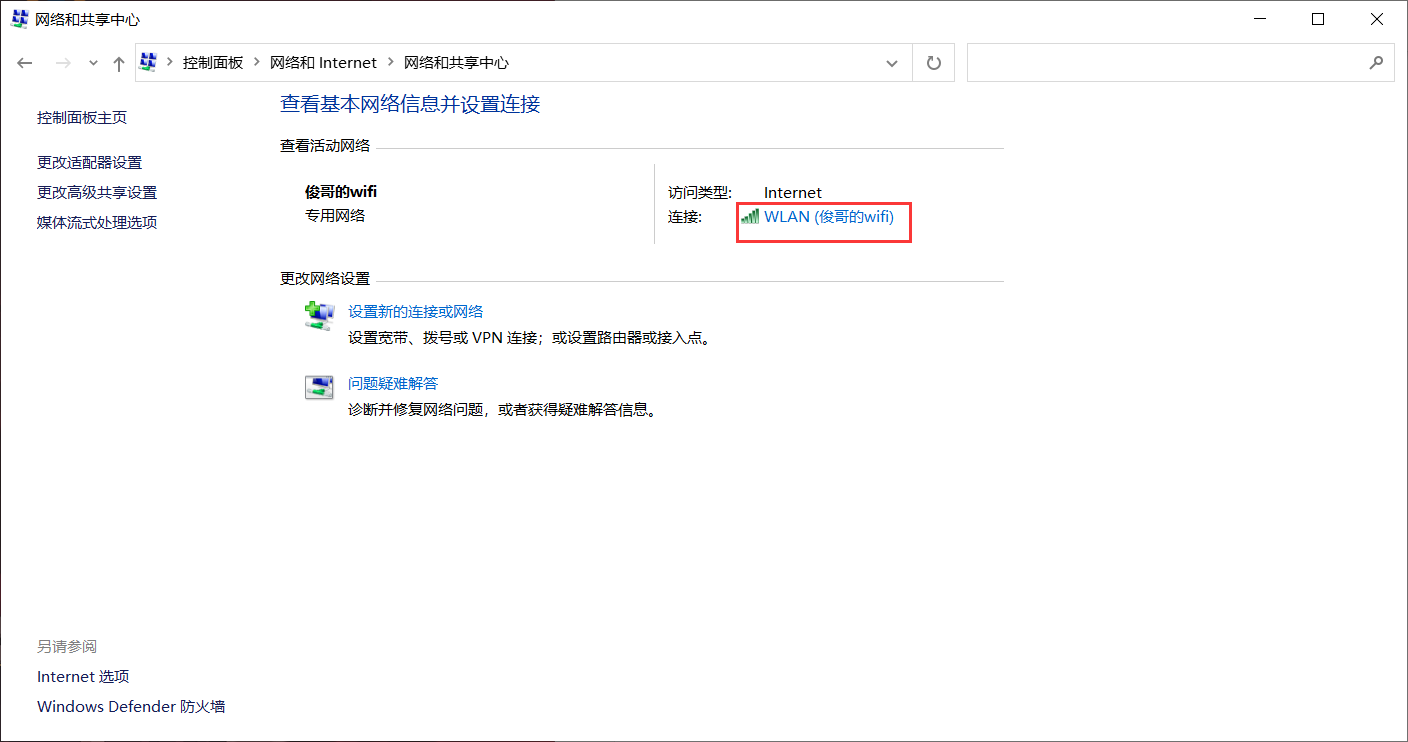
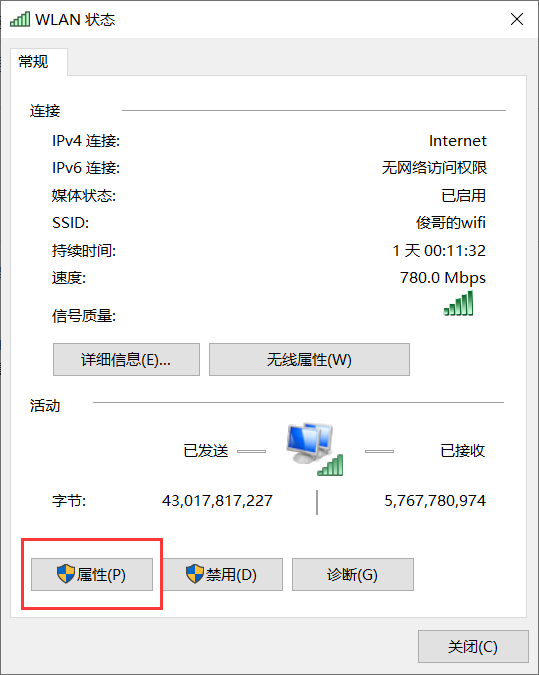
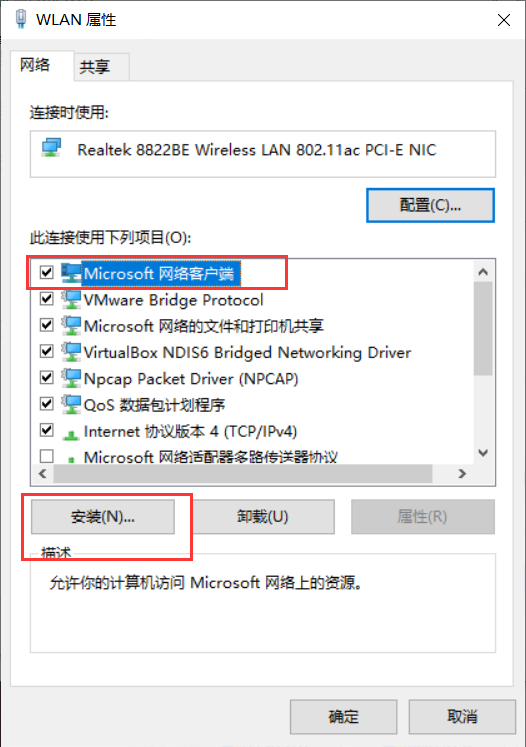
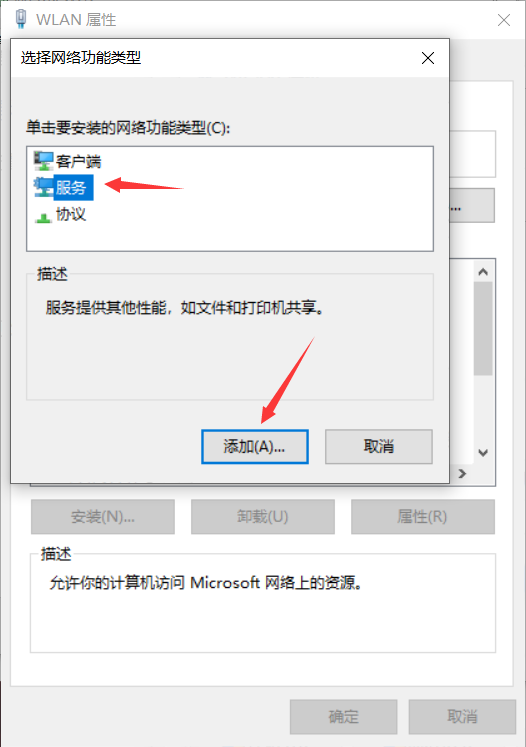
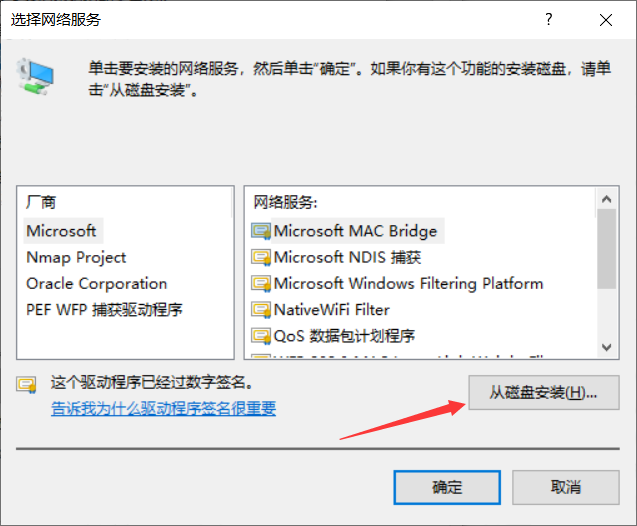
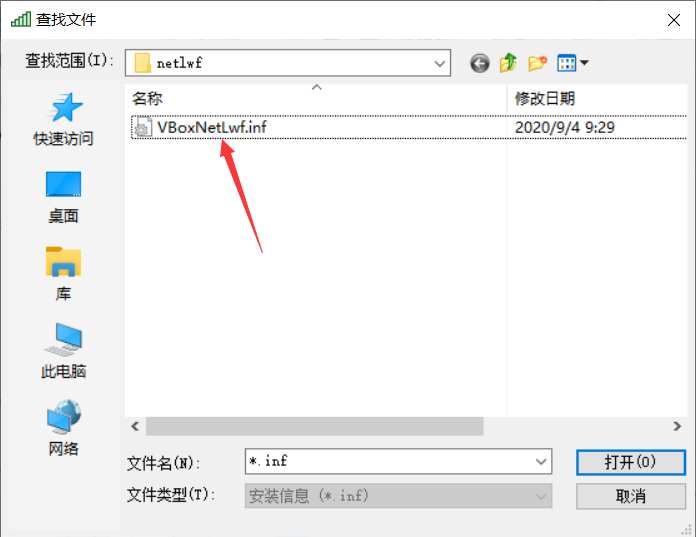
从磁盘安装,浏览 VBOX 安装的目录,找到 VirtualBox\drivers\network\netlwf\VBoxNetLwf.inf
安装出现
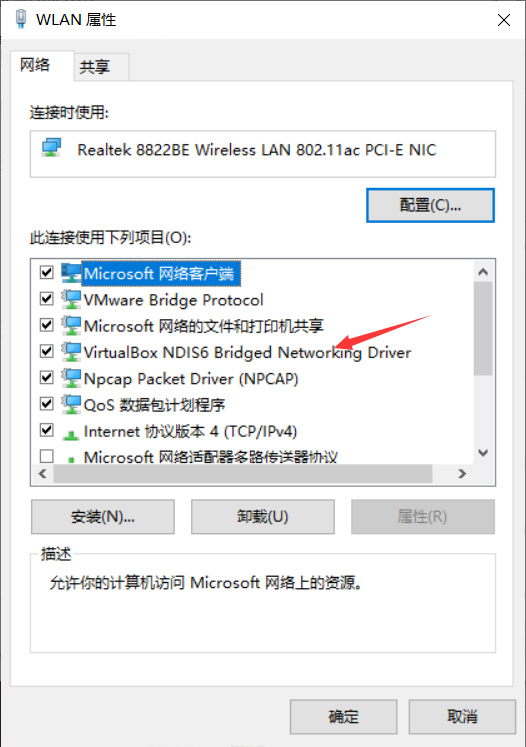
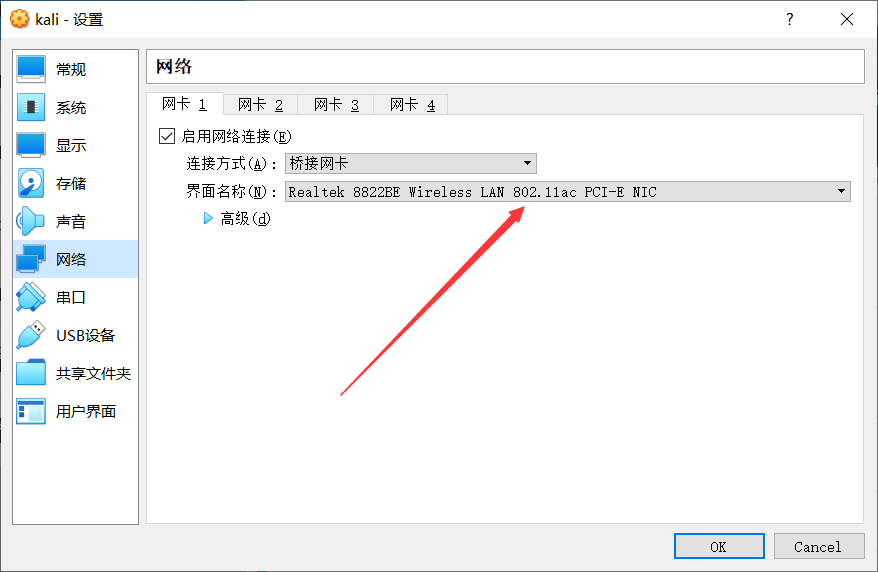
2.2、tools 安装
Windows 下运行程序,安装即可。
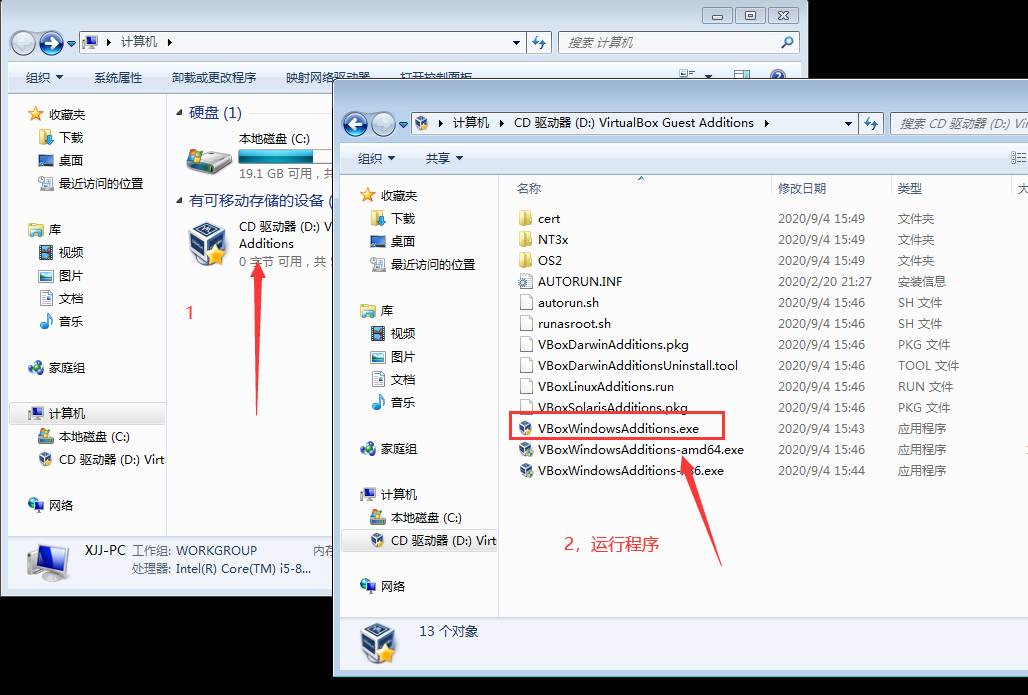
Linux 下,在 root 用户下运行命令 sh ./VBoxLinuxAdditions.run
2.3、多重加载功能
参考: https://expoli.tech/articles/2021/06/07/1623066136894.html
2.3.1、简单介绍
VirtualBox 的虚拟硬盘多重加载技术、是其一个高级特性,该特性允许你在配置完成系统后,以你现在的配置为基础镜像建立新的虚拟机,完全类似于 Docker 镜像的结构,在只读的基础镜像上进行差异文件的读写,因此能够极大地减少硬盘空间占用、以及减少创建虚拟机的时间占用。
2.3.2、使用多重加载功能
1)将镜像文件设为多重加载
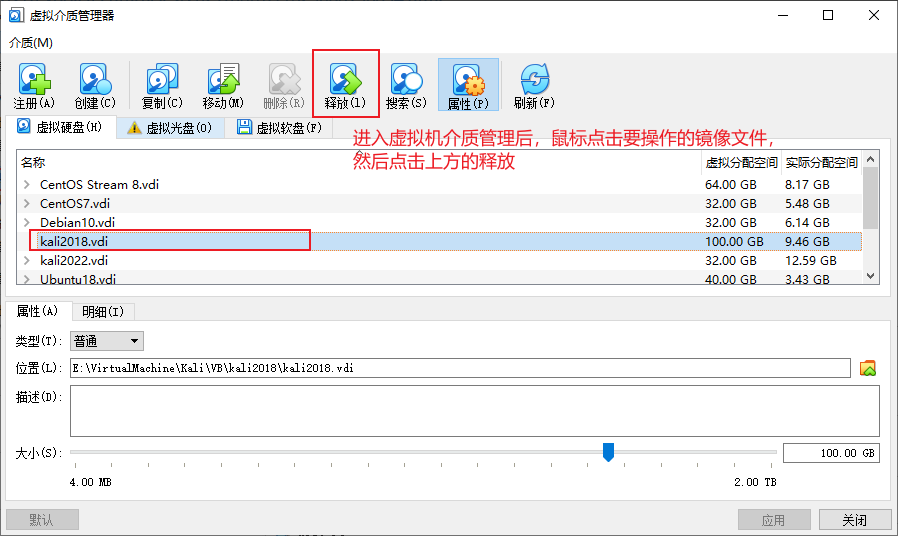
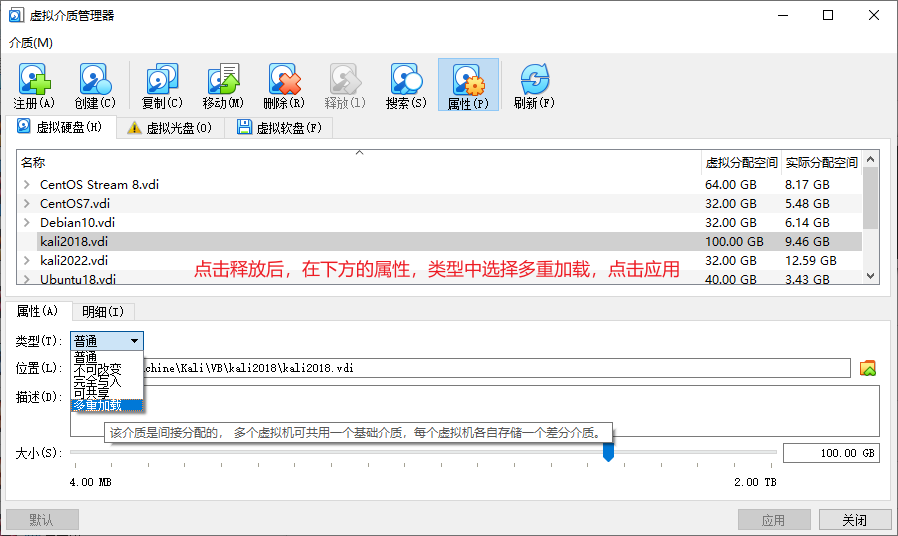
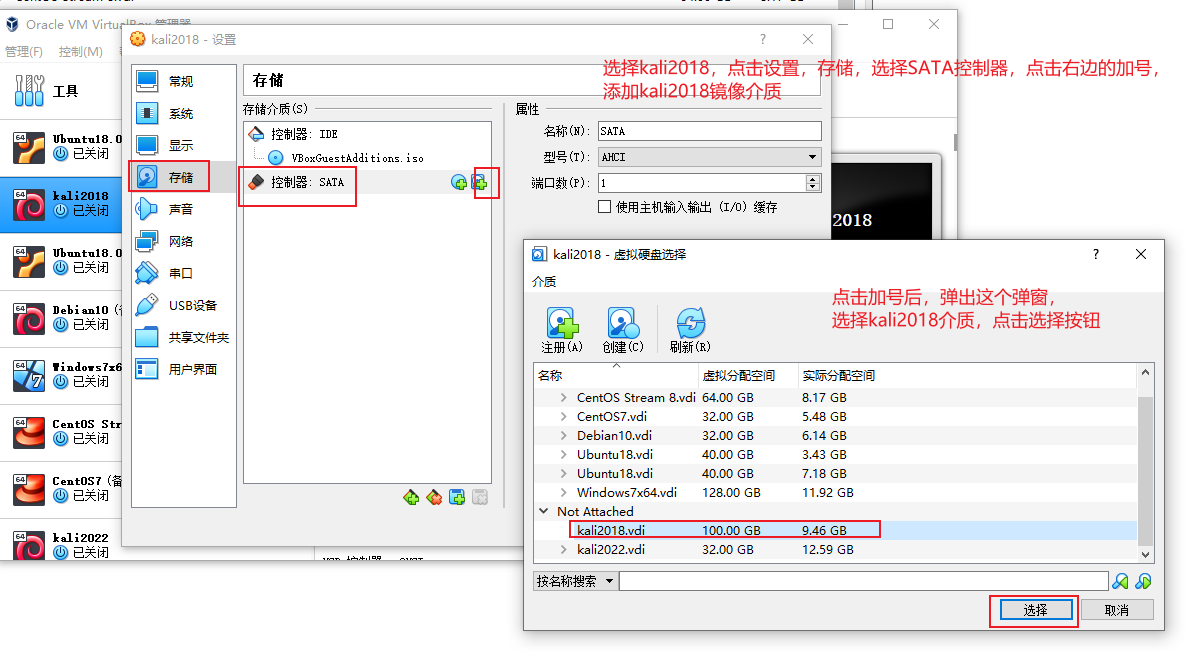
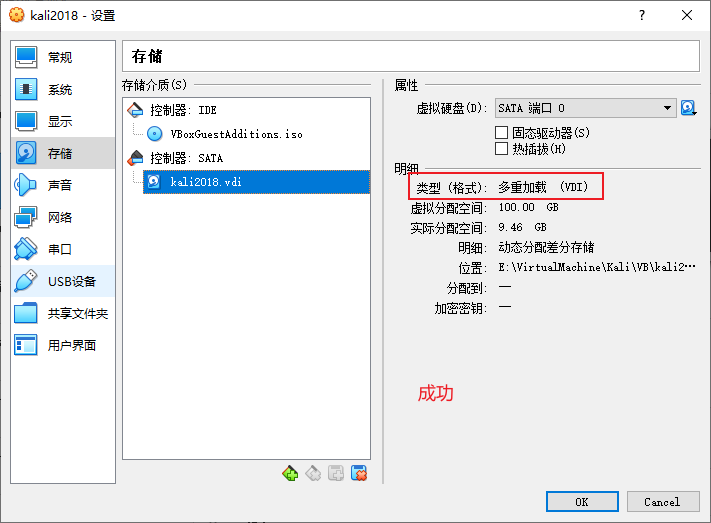
要将镜像文件设为多重加载,这个镜像必须没有虚拟机挂载才可以,以 kali 2018 这个虚拟机为例,首先要先这个虚拟机的镜像取消挂载,然后将镜像设为多重加载,在将设置后的多重加载镜像重新挂载到虚拟机上。
- 找到虚拟机介质管理
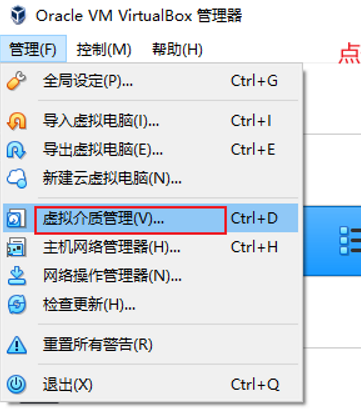
- 选择镜像文件,进行释放操作
- 将镜像文件改为多重加载
- 将镜像文件重新挂载
- 成功
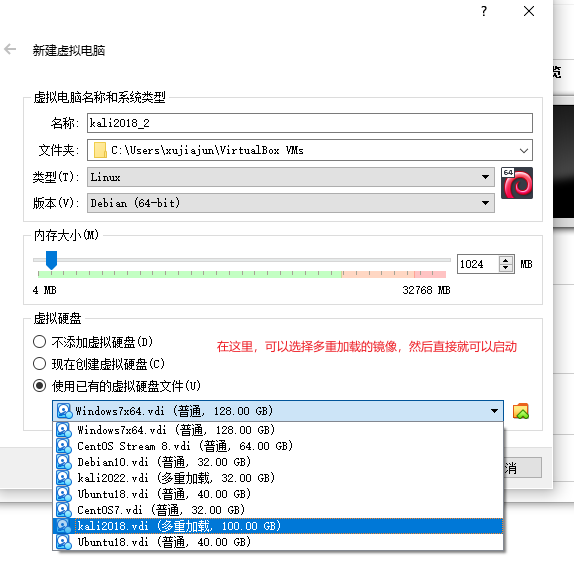
- 利用多重加载镜像进行新的虚拟机创建
三、网卡问题
我的电脑——右键属性——控制面板——网络和 Internet——网络和共享中心——更改适配器设置,可以看到下图
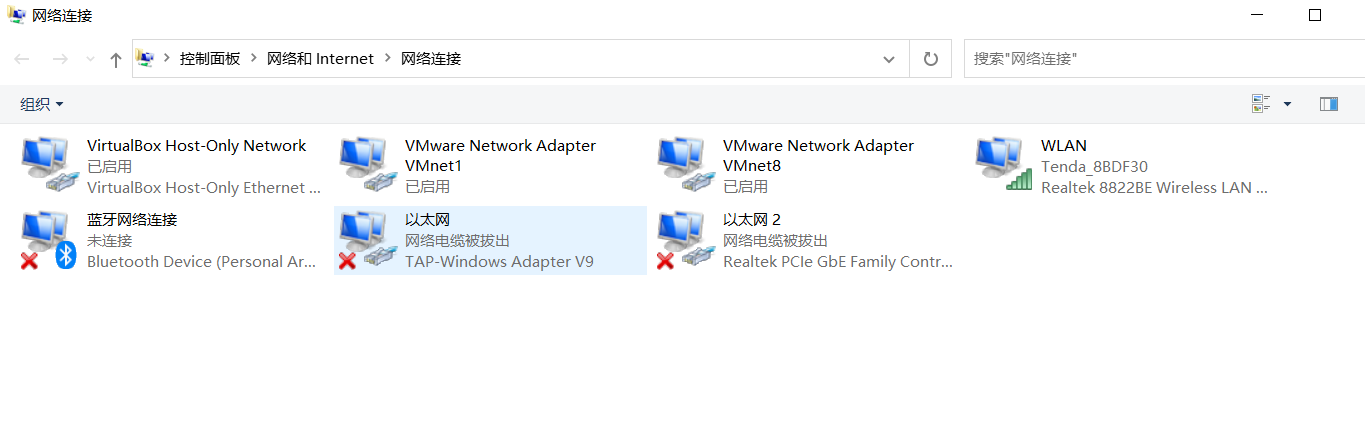
VMware Network Adapter VMnet 1:通常以 HOST-ONLY 的方式让虚拟机接入网络(仅主机模式)
VMware Network Adapter VMnet 8:通常以 NAT 的方式让虚拟机接入网络(NAT 模式)
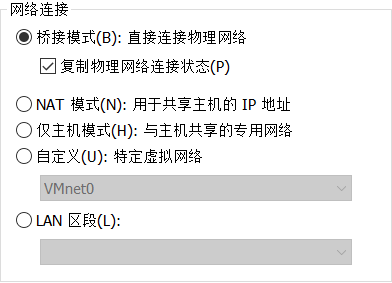
VirtualBox Host-Only Network
说到复制物理网络连接状态,其实这个选项是只在移动设备上有用,比如你在笔记本上使用 VMware 软件,开始你主机用有线连接的局域网,开启虚拟机系统(使用桥接),虚拟机系统获取的局域网地址为 192.168.1.4。然后你把主机的有线拔掉,连接上同一局域网的 wifi 时,如果你选择了复制物理网络连接状态这个选项,那你的虚拟机系统的 IP 不会变化(还是 192.168.1.4),如果你没有选择复制物理网络连接状态这个选项,那你的虚拟机系统的 IP 可能就会发生变化,比如变为 192.168.1.5。
四、激活工具
Windows Server 2012 R2 Standard标准版:

[Key]:78NJB-CB3WX-GWPCM-VMKG7-94QWW

[Key]:68TKF-GNJ28-TDG7K-YV97B-DPC2J

[Key]:W37DG-FN8R6-4XD4T-FQ8G3-B97JW
项目地址: https://github.nyaser.tk/zbezj/HEU_KMS_Activator
双击 exe 文件,点击开始按钮即可。有可能失败,多试几次并使用最新版本尝试。
ping 不通问题
1)这种情况多半是虚拟机防火墙的问题,直接关闭防火墙。
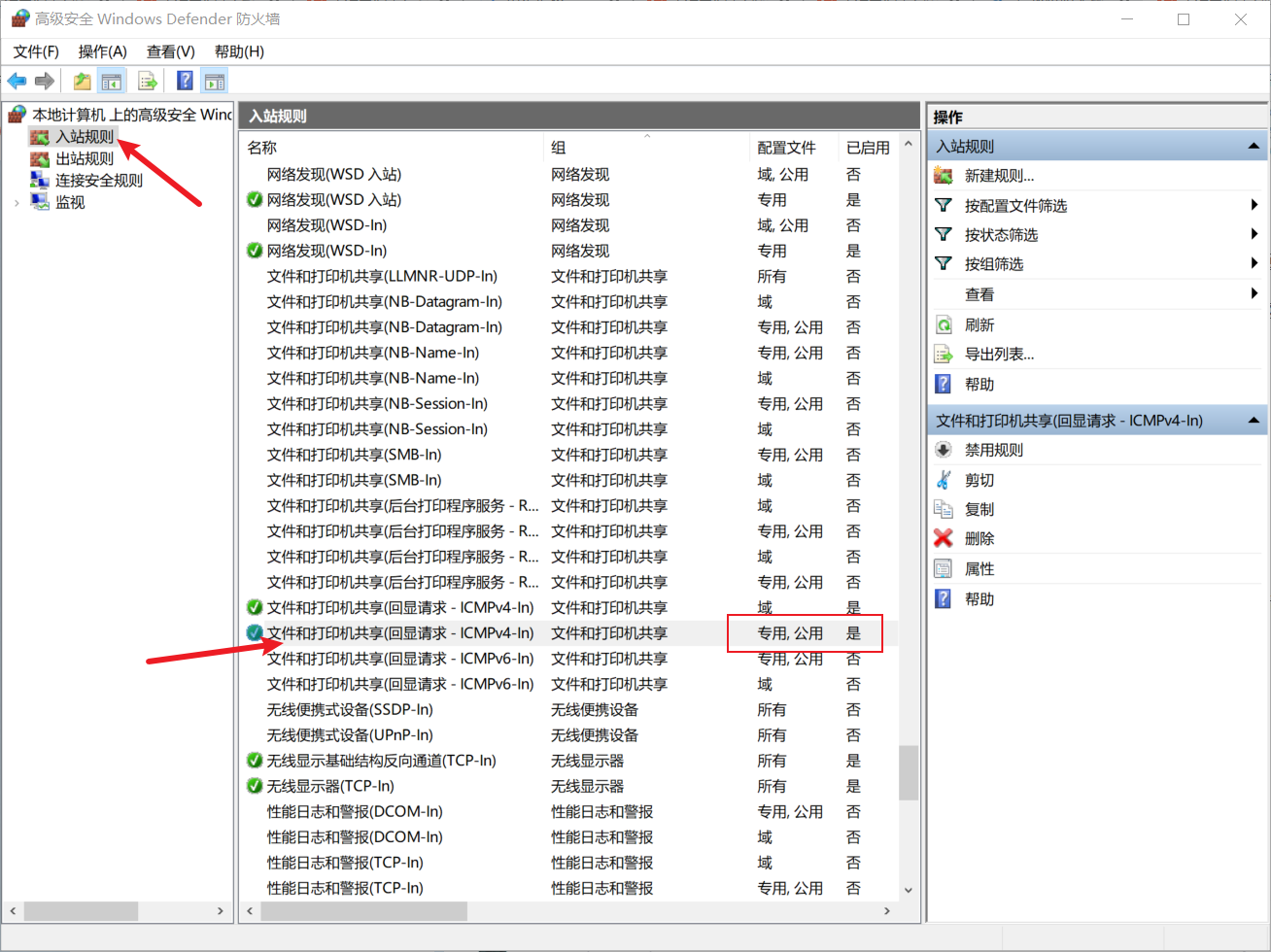
2)一直关闭防火墙也不是个办法,会遇到很多安全问题。Windows 的防火墙有个:ICMPv 4-in 这个规则,这个才是主要出问题的地方。只要找到这个开启,就不会被禁 ping 了
打开方法:打开 windows 防火墙;选择高级设置;入站规则;找到“公用”的“文件和打印共享(回显请求–ICMPv 4-In)”规则,右击启用规则或右侧点击。(两个都启用)
快照使用
在开机状态下创建快照会一起 dump 内存,导致快照很大,所以建议==在关机时创建快照==。删除时也建议==在关机时删除==。
参考: https://zhuanlan.zhihu.com/p/196701930
切换网络时虚拟机设置固定 ip 不变
宿主机更换网络后,ip 地址变动,同时虚拟机也会变动 ip 地址,如果是笔记本的话,频繁更换网络导致虚拟机地址也要频繁修改,很麻烦。
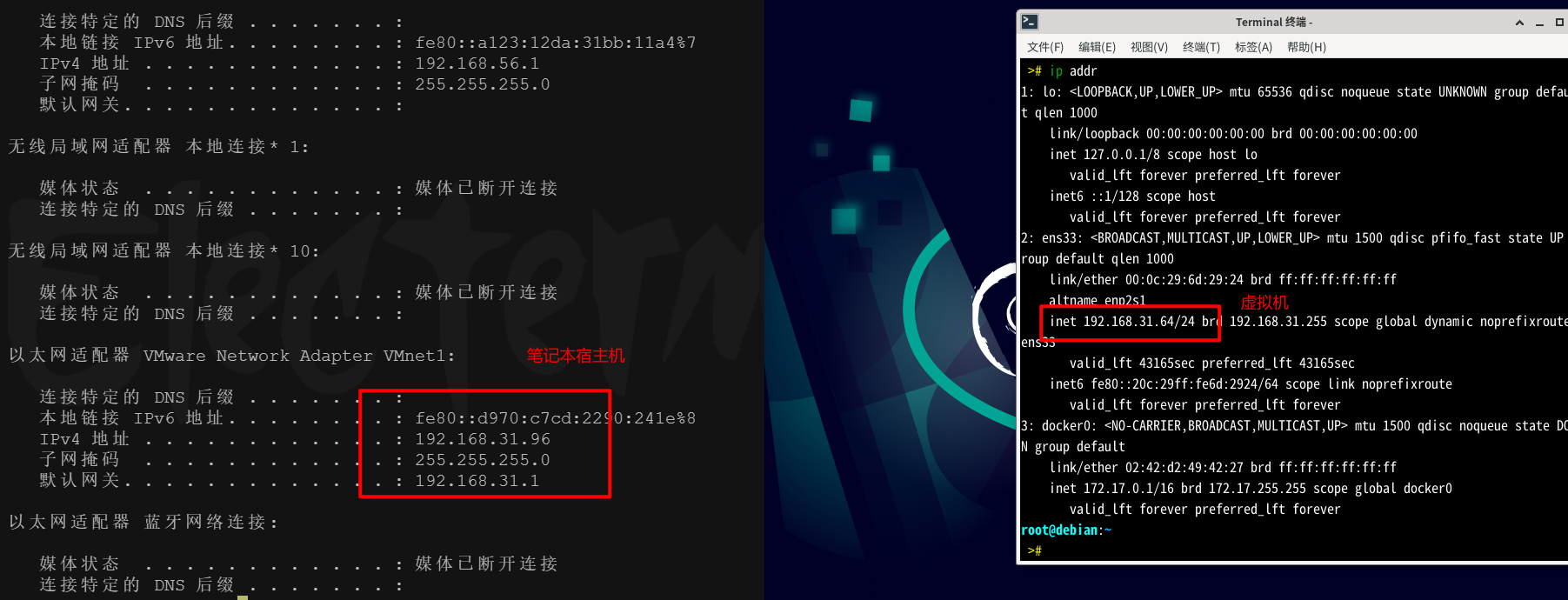
宿主机 ip:192.168.31.96
虚拟机 ip:192.168.31.64
虚拟机在桥接模式下,通过 dhcp 获得一个和宿主机同网段的一个 ip,二者可以互通,可以正常访问互联网。但是如果宿主机换了一个网络,例如从 192.168.31.96 变成了 192.168.32.196,那么虚拟机的 ip 地址也要变为同 32 网段的 ip 地址才可以进行互通和上网。每次宿主机切换网络,虚拟机的地址也要跟着变动,这很麻烦,因为每次都有重新确认虚拟机新分配的 ip 地址。
我希望虚拟机的 ip 地址不变,同时还可以正常互通和上网。无论宿主机如何切换网络,虚拟机的地址永远都不会变动。
有两台主机,宿主机和虚拟机处于同一网络,ip 地址如下(桥接模式)
宿主机 ip:192.168.31.96
虚拟机 ip:192.168.31.64
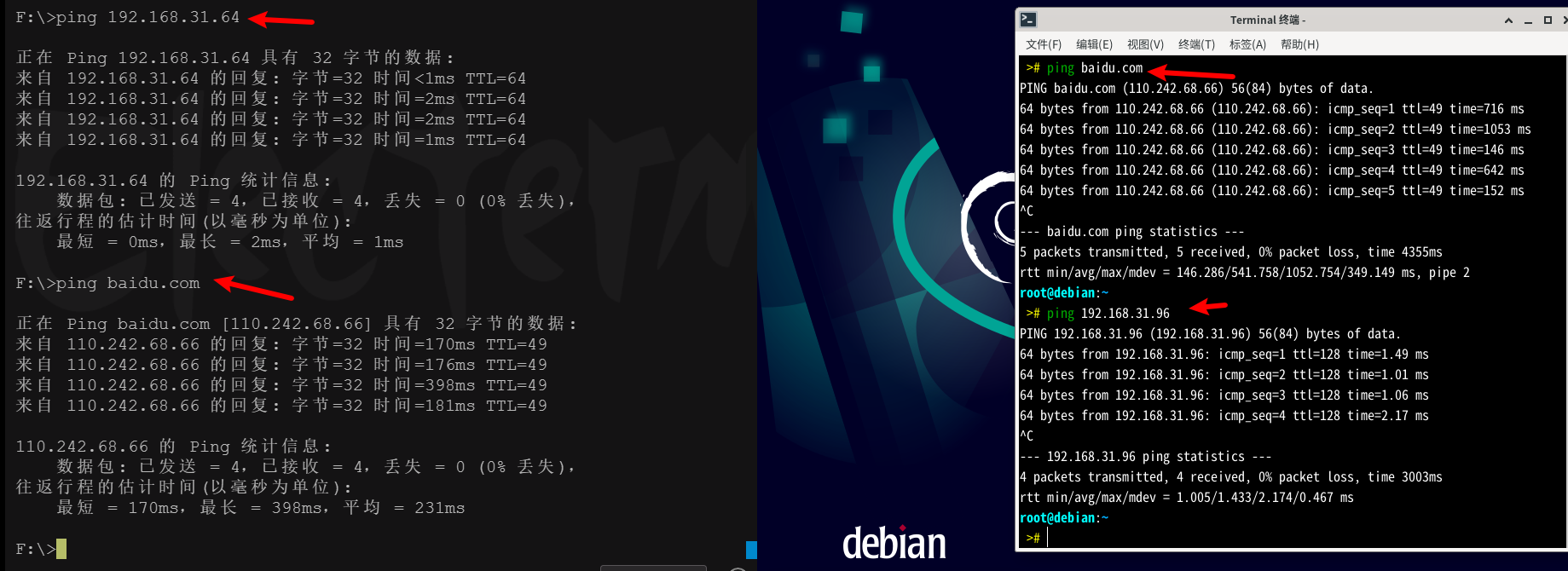
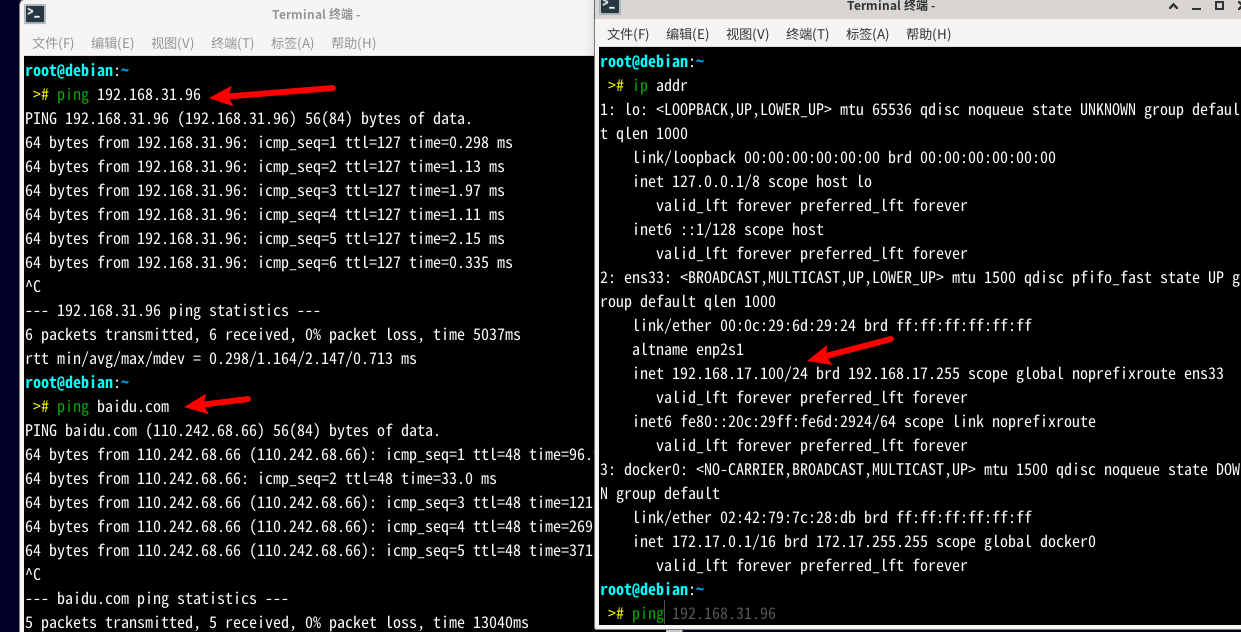
二者之间正常通信,且均可以访问互联网。如下图
现在,我们
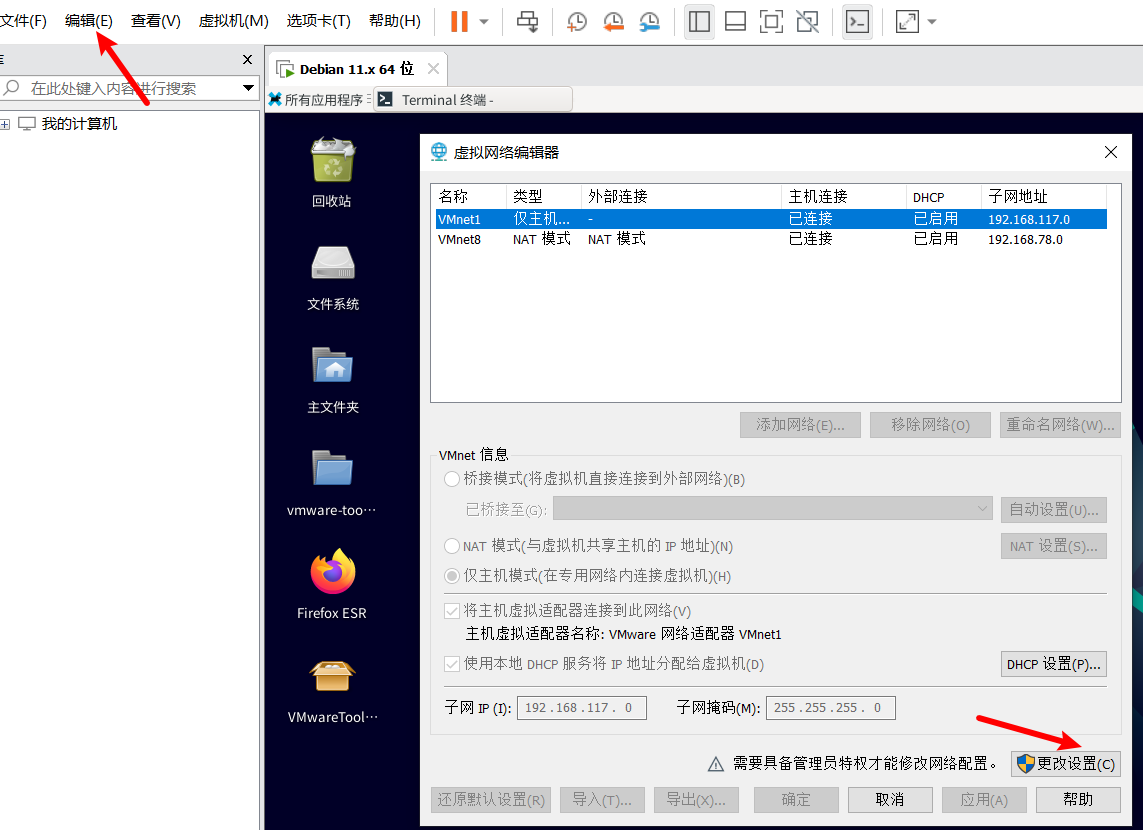
点击 VMware 的编辑-虚拟网络编辑器,点击更改设置。
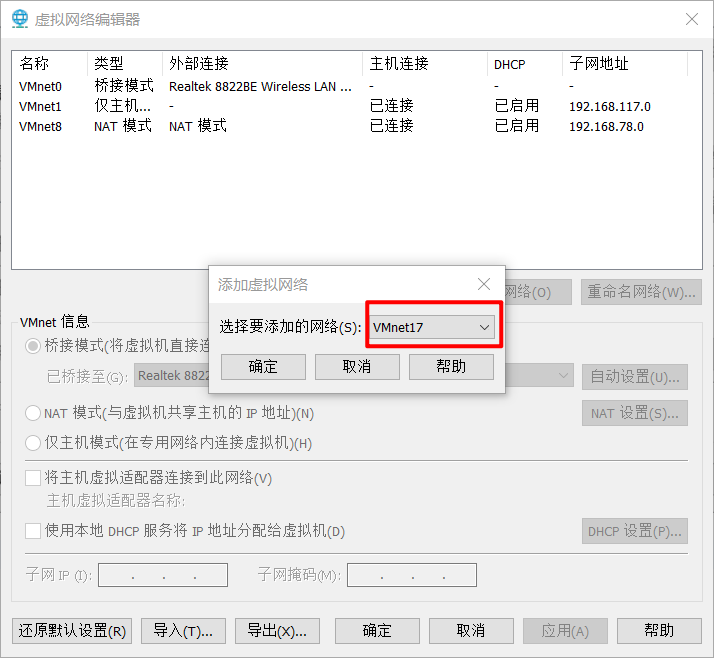
点击添加网络
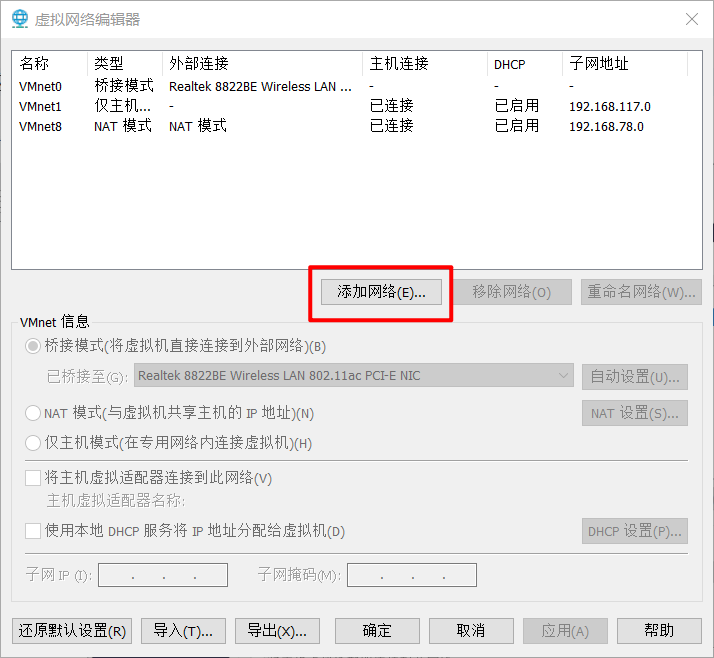
添加一个网络,这里我用的 VMnet17,点击确定。
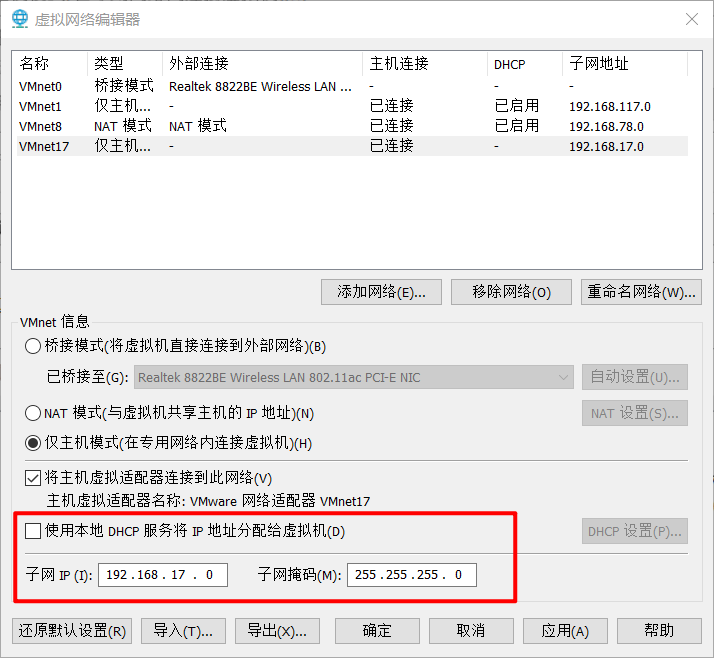
取消勾选 DHCP 服务,同时将子网段设一个你想要的值,这里使用了 17 网段,点击确定即可。
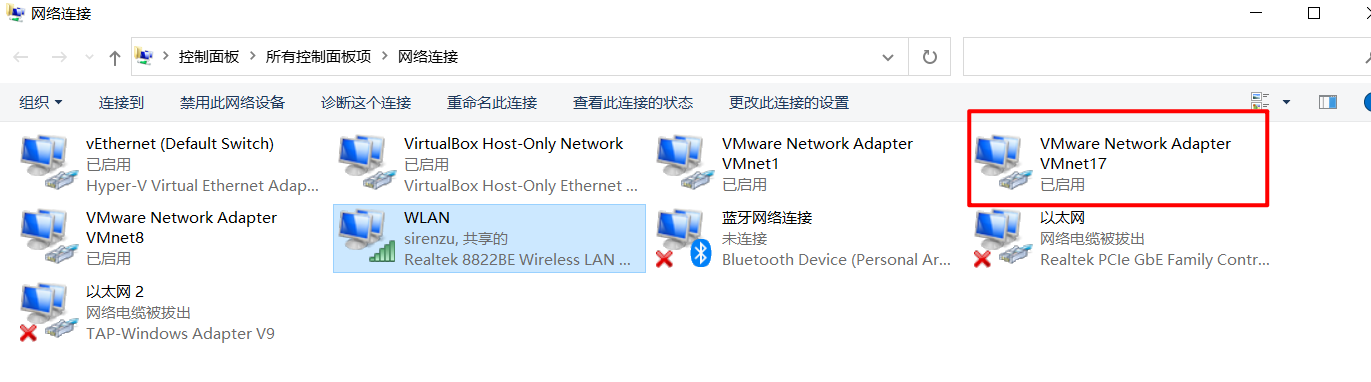
打开笔记本宿主机的网络设置,可以看到新添加的 VMnet17 网卡
选择无线网卡,右键-属性-共享-选择 VMnet17,点击确定
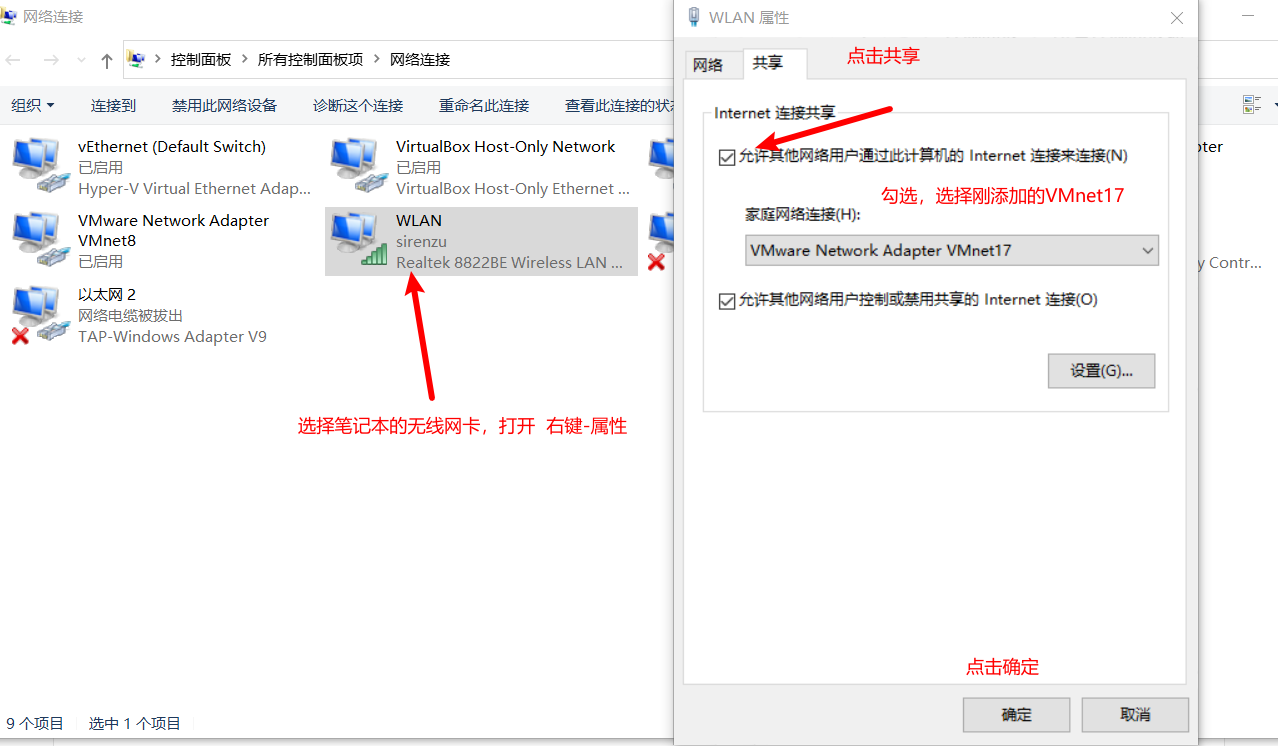
点击确定后有一个弹窗,点击是,他会将 VMnet17 网卡改为 137 网段,我们需要将它改为 17 网段,就是自定义的网段。
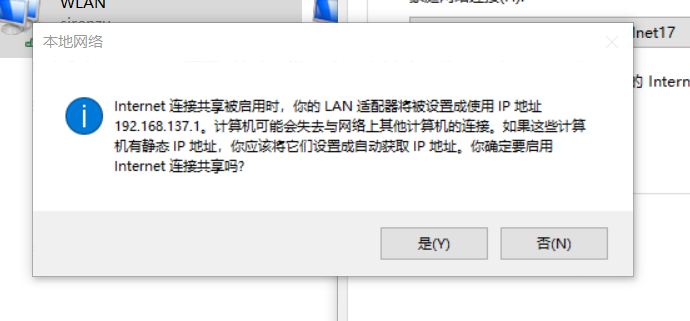
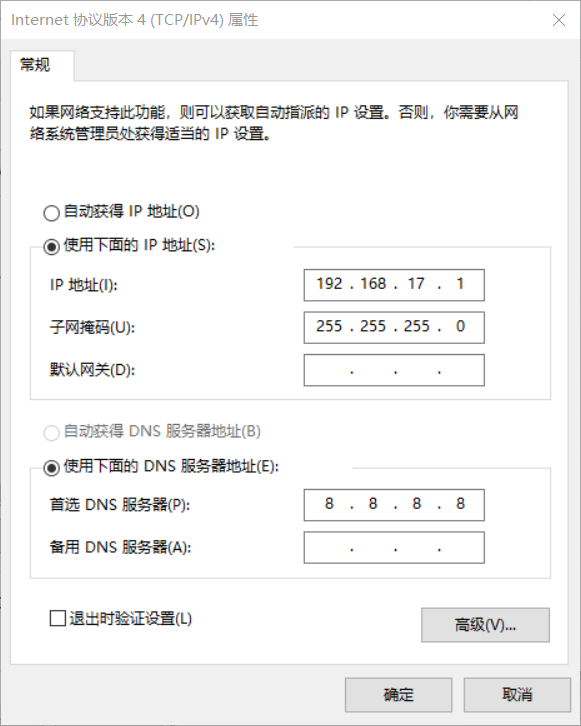
将 VMnet17 网卡改为如下所示,将 137 改为 17,添加 dns。点击确定
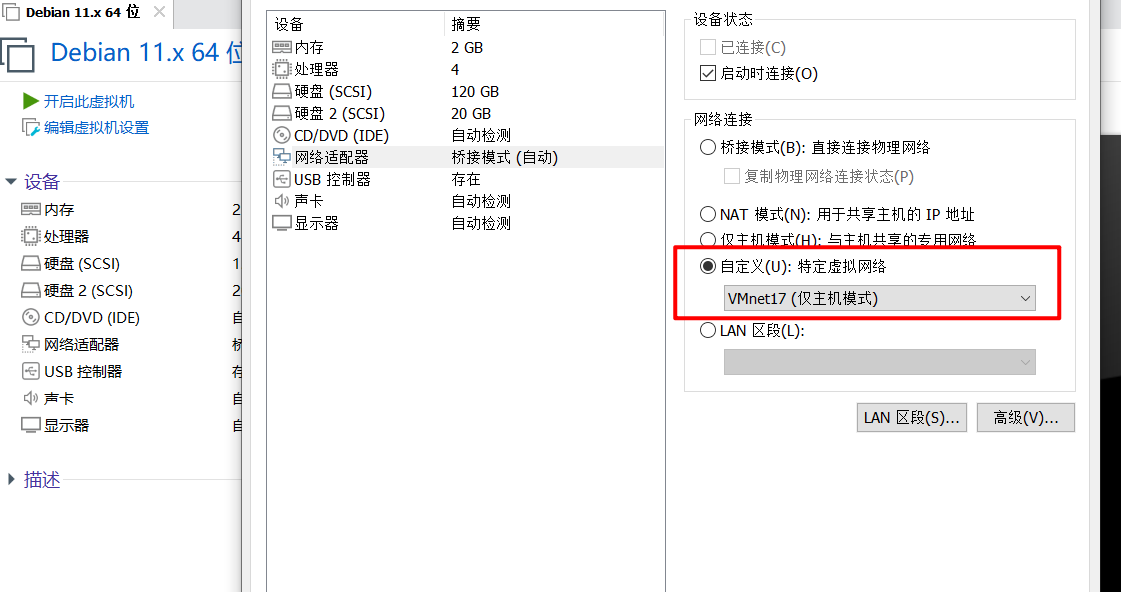
将虚拟机的网络连接改为自定义,启动虚拟机。
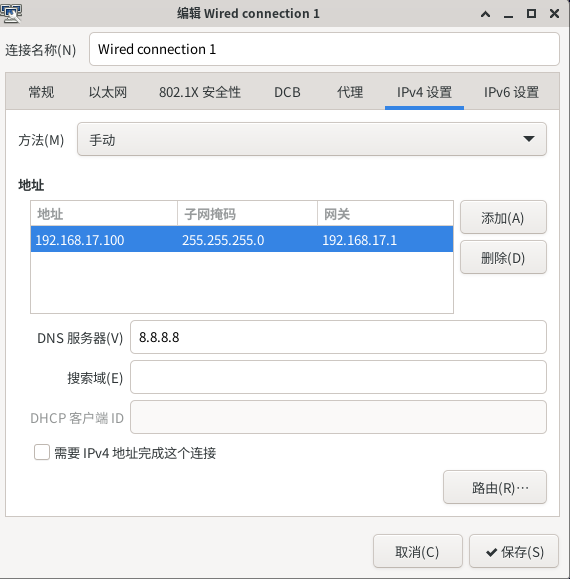
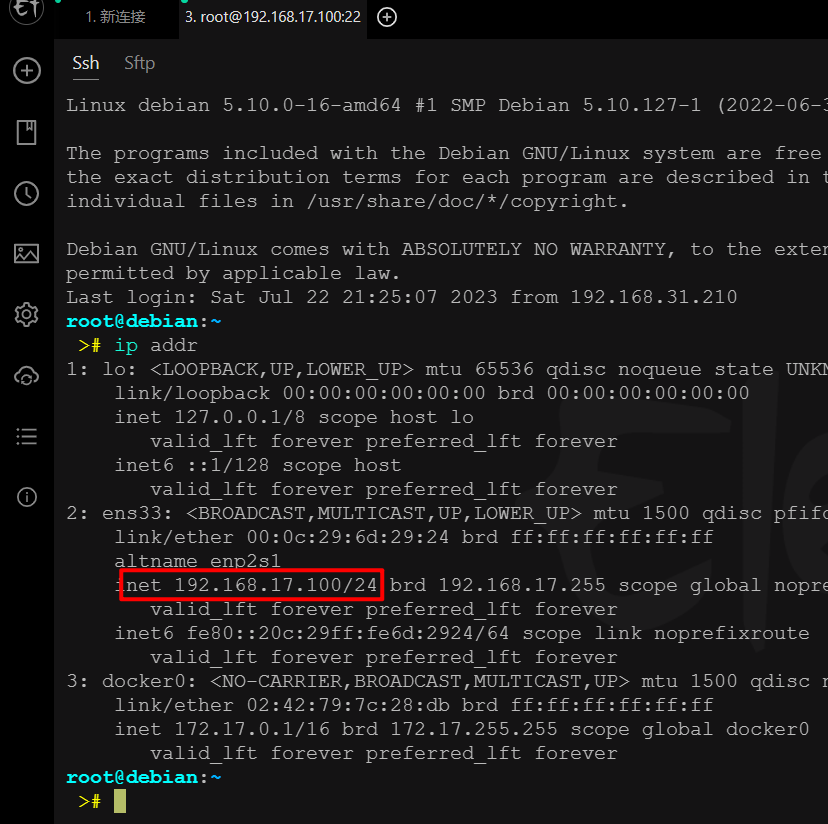
配置虚拟机的 ip 地址:192.168.17.100,子网掩码,网关(VMnet 17 网卡的地址)和 dns(设成 192.168.17.1 就可以了)。保存即可
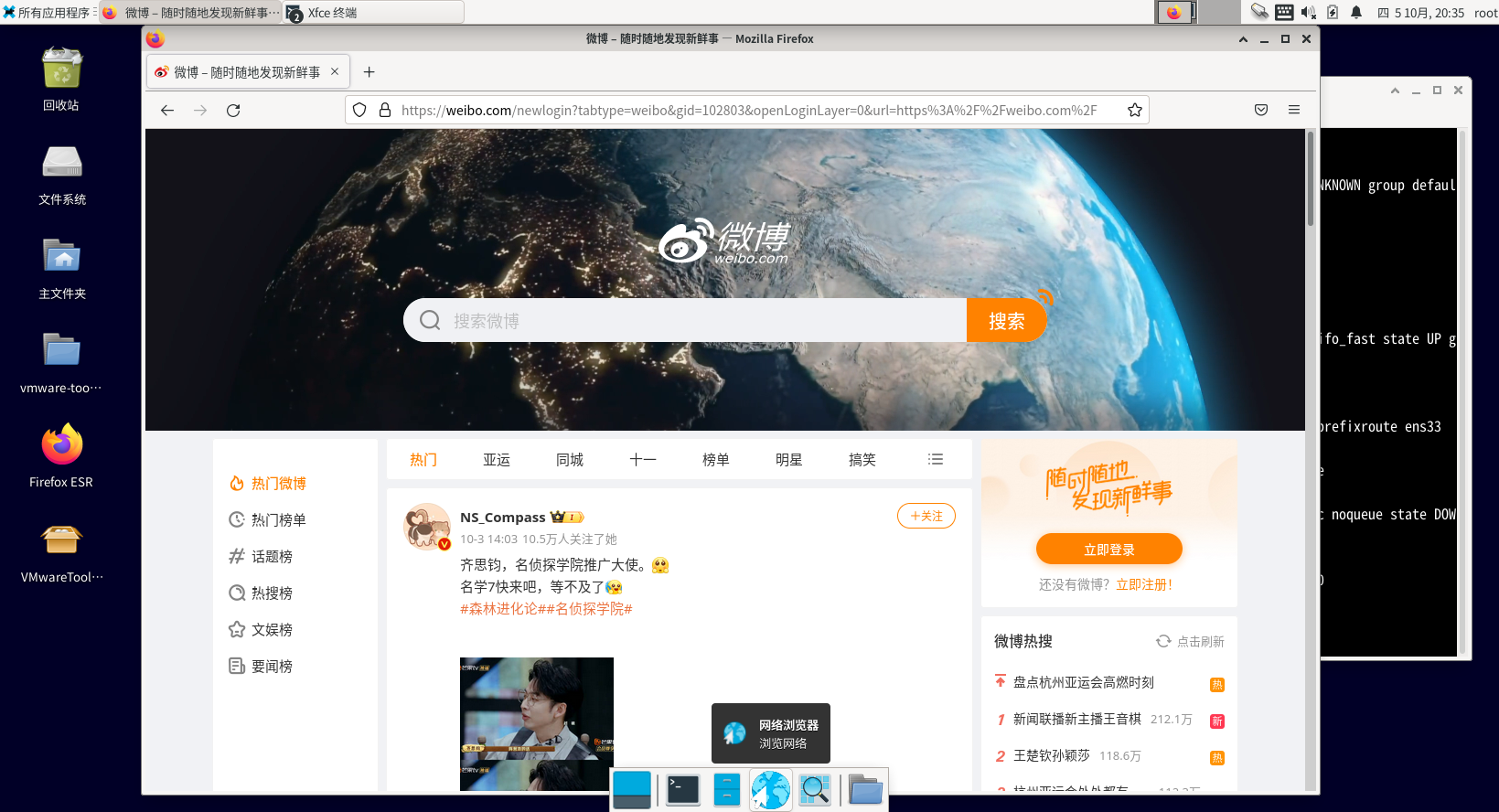
经过测试,发现虚拟机可以 ping 通宿主机,也可通外网。
虚拟机可以上外网,访问微博
宿主机可以通过 ssh 连接虚拟机
现在,我们将笔记本宿主机的网络进行切换,连接手机热点。同样也可互通和上网。但是这里我出现了个问题,就是换成手机热点之后,宿主机和虚拟机之间可以互通,但是虚拟机上不了网,我切换了好多次都不行。我把热点关了再重新连接,他又好了,虚拟机可以上网了。搞不清楚为啥,但结果是成功的。
以后笔记本无论连接哪个网络后,都不用修改虚拟机的 ip 地址了,省事了。
虚拟机瘦身
参考: https://www.cnblogs.com/fensnote/p/13436463.html
使用命令
## 安装虚拟机时,虚拟机磁盘不分割
vmware-toolbox-cmd disk shrink /
报错参考: https://gaomf.cn/2017/01/03/VMware_Shrink_Linux
使用自带工具:vmware-vdiskmanager
vmware-vdiskmanager ## 屁用没有