Chrome 浏览器
一、我的插件
插件下载网站: 极简插件 , crx4chrome , 扩展迷
DeepL 翻译:翻译插件。
floccus bookmarks sync:同步书签用的
Findsomething:在网页的源代码或 js 中找到一些有趣的东西。
KeePassXC-Browser:与 keepass 相结合,保存密码。
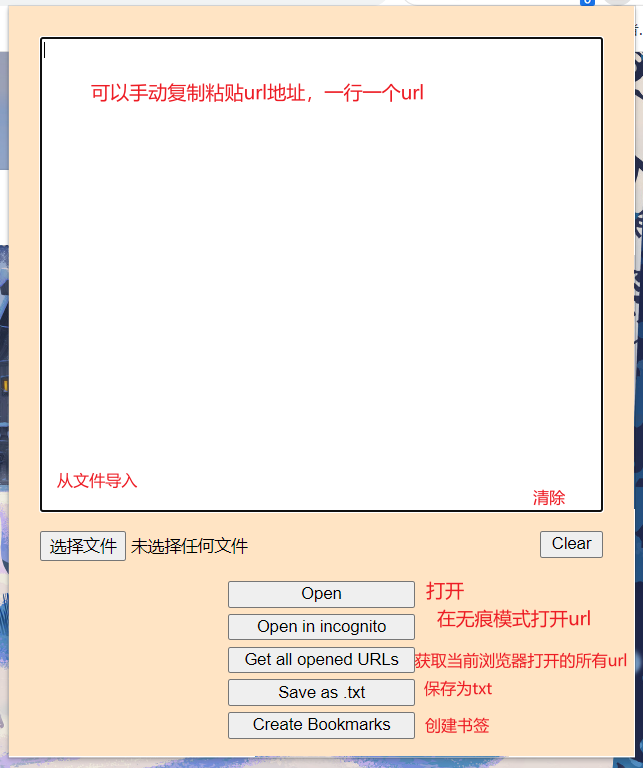
Open Multiple URLs:批量打开多个 URL 地址,可以从文件导入
Proxy SwitchyOmega:浏览器代理
二、同步书签问题
书签保存位置:在 C:\Users\用户名\AppData\Local\Google\Chrome\User Data\Default 文件夹下的 Bookmarks 文件
密码保存位置:在 C:\Users\用户名\AppData\Local\Google\Chrome\User Data\Default 文件夹下的 Login Data 文件
使用 Floccus+坚果云同步(目前使用方案)
坚果云:新建一个同步文件夹,接着坚果云“账户信息”-“安全选项”-“第三方应用管理”,创建一个 WebDAV 应用,获取密码。
Floccus:浏览器安装 Floccus 扩展 floccuf下载地址,打开 Floocus 选择新建账户,书签路径写自己 新建的文件夹/bookmarks.xbel 接下来点击保存即可
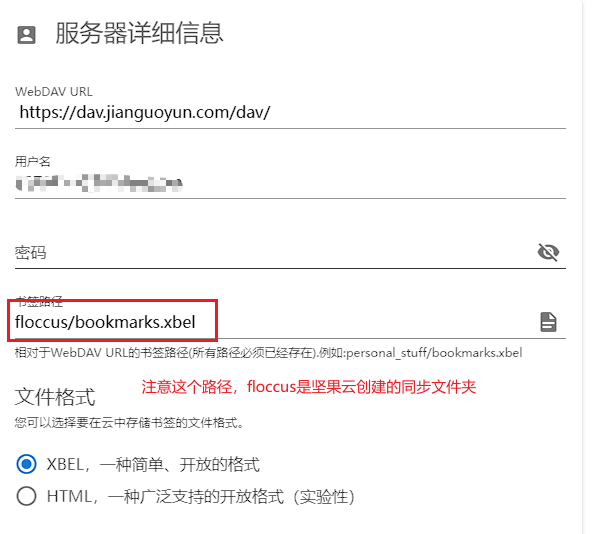
使用:现将本地书签推送到坚果云,然后在其他浏览器进行合并或拉取。建议导出一份配置。
三、一些使用问题
1)关掉 chrome 浏览器书签栏右侧不知何时冒出来个"所有书签"的按钮:禁用这个选项 chrome://flags/#power-bookmarks-side-panel
参考: https://bbs.saraba1st.com/2b/thread-2153428-1-1.html
2)Chrome 浏览器关闭侧边栏按钮:打开 chrome://flags/#side-panel-pinning,将“Side panel navigation and pinning updates”调整为“Enabled”
Electerm
下载地址: https://electerm.github.io/electerm/#heading2c
使用设置同步功能
打开 gitee,账户设置,私人令牌,点击生成令牌,复制令牌。打开 electerm,设置同步,如下填写:
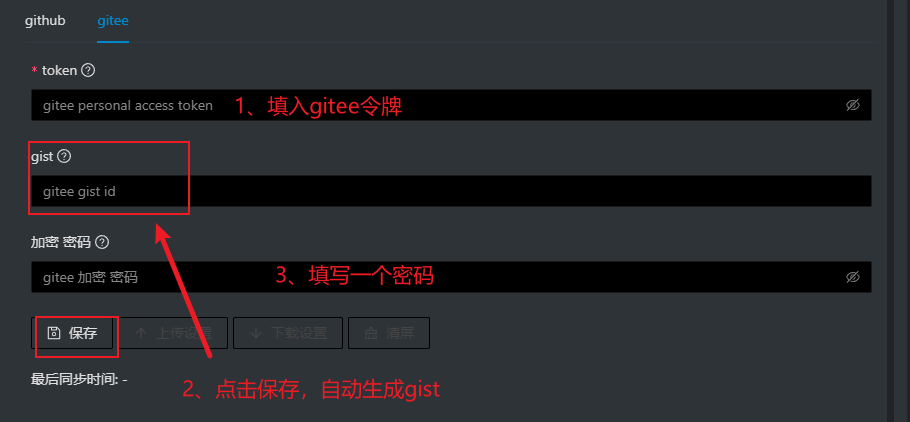
设置信息保存在 gitee 的代码片段当中,用加密密码加密保存: https://gitee.com/dashboard/codes
Firefox-旧版
安装 hackbar 插件,提示插件未通过验证不给安装
解决:在火狐地址栏中输入 about: config 之后会提示提示“可能使质量保证失效”,直接点击“我保证会小心”;之后找到 xpinstall. signatures. required(字母排序,拉到最后找),右击选择“切换”,改成 false 即可;切换后,重启浏览器,再直接将 XPI 插件拖进窗口,会提示,别管直接安装,安装后会让重启浏览器。
密码管理
KeepassXC
参考: https://www.bilibili.com/read/cv9764900
KeePassXC 下载: https://keepassxc.org/download/#windows
keepassxc-browser 浏览器插件下载: https://github.com/keepassxreboot/keepassxc-browser ,这里下载的不能用,从浏览器扩展里面下载,不要从这里下载
使用问题:
1)连接失败
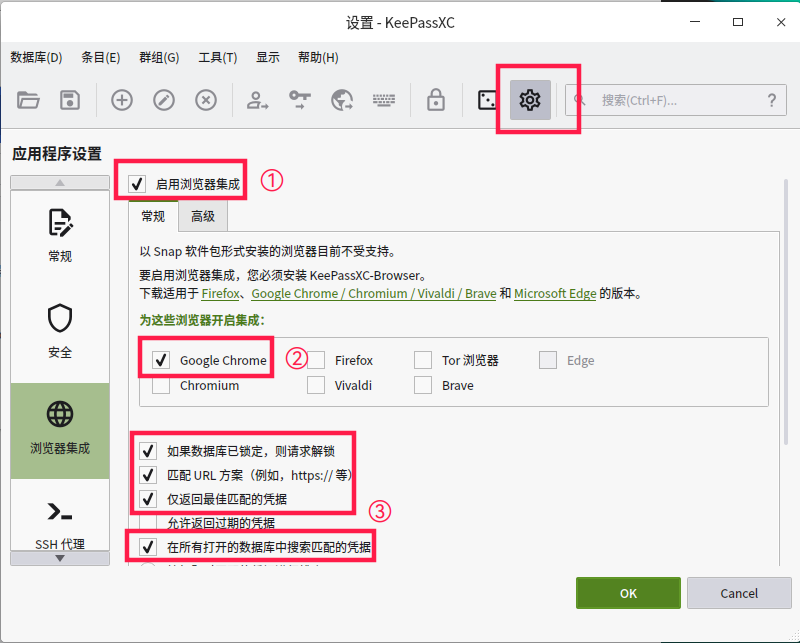
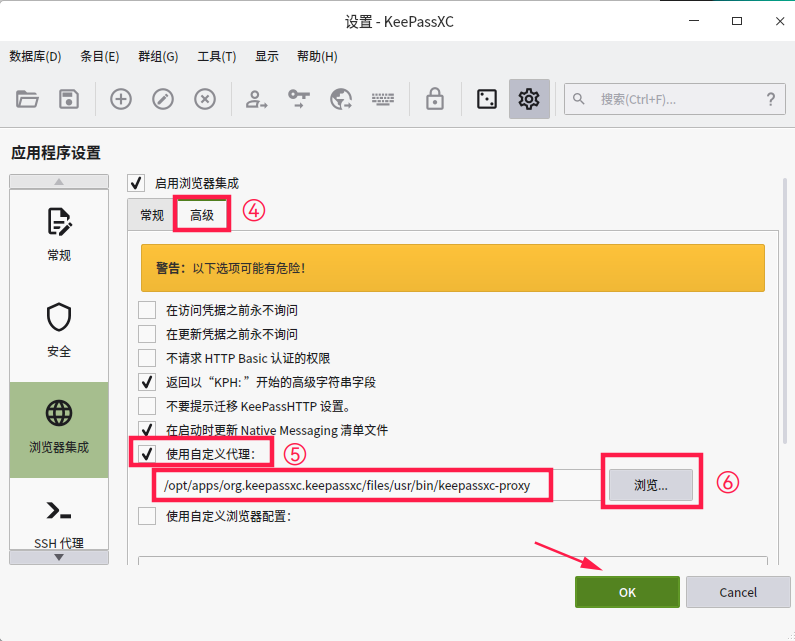
插件要从浏览器扩展商店下载,并且要在 keepass 进行设置,插件才能正常使用。Keepass 要在后台运行,并且数据库不能锁定。
下图为 keepass 配置。版本不同,页面也略有不同
2)不自动填写:退出 Keepass,重新打开。
3)密码无法保存,插件报错:Error:无法保存或更新凭证
4)秘钥交换失败问题
edge 浏览器,笔记本的没问题,主机连接失败,秘钥交换失败。可能是秘钥配置文件问题,就用老版本的 KeePassXC。需要替换掉不能用的 json 文件。用 google 的可以
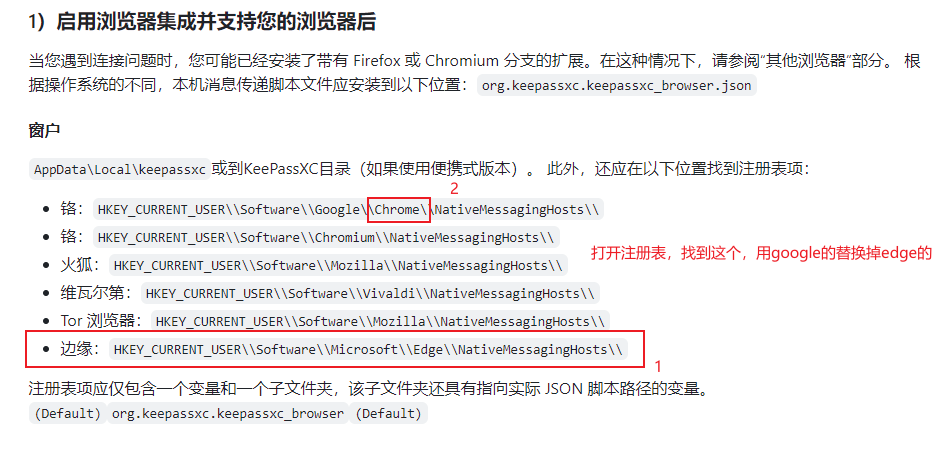
参考: https://github.com/keepassxreboot/keepassxc-browser/wiki/Troubleshooting-guide
插件设置那里,保存凭据,选择始终询问保存新凭据的位置,不要用它默认的群组
KeePass 2 Android
项目地址: https://github.com/PhilippC/keepass2android
Obsidian(1.1.16)
下载地址: https://thoughts.teambition.com/share/62a131711a6baa00416a79d3
安装插件(魔法上网安装)
Custom Attachment Location :设置保存图片的路径,可以和 typora 的设置一样。
参考: https://www.cnblogs.com/yangstar/articles/17060727.html

链接设置一定要修改,不然图片插入后无法在 typora 查看

Image Toolkit :图片放大查看插件
Clear unused images :清除不使用的图片
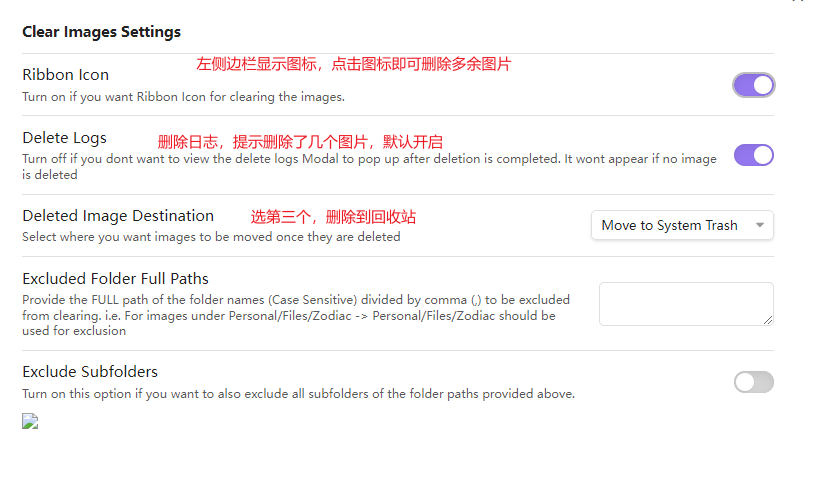 参考: https://blog.csdn.net/SHIE_Ww/article/details/125493349
advanced tables :表格插件,利用 Tab 键方便的插入表格
参考: https://www.readinghere.com/blog/obsidian-advanced-tables-plugin/
Easy Typing
Obsidian 的书写体验增强插件,功能包含编辑时自动格式化文本和符号编辑增强。自动格式化文本对文档的格式进行规范化,并且美化文档的观感。编辑增强优化用户的编辑体验。挺好用的
装这个插件主要是为了解决换行的问题。markdown 语法会自动忽略一个换行符,两个连续的换行符才能实现预览界面的换行。typora 的实时预览功能是按下一次回车,就可以在源代码里面实现两个回车的效果。但是 obsidian 的实时预览却只是一个换行符,在严格模式下甚至不能换行,必须连续输入两个换行符,很不方便,但是关掉严格模式,段落之间没有空行看起来特别紧凑不美观。
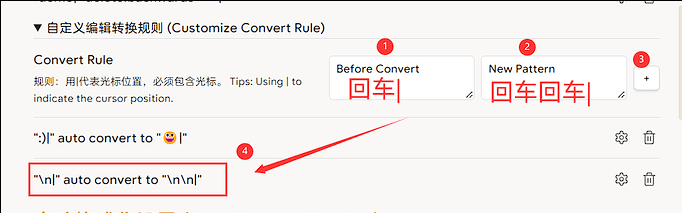
参考: https://coffeetea.top/zh/community-plugins/Easy-Typing.html
Quiet Outline:大纲插件,让大纲保持展开或折叠状态。注意:这个和 Obsidian 自带的大纲不是一个东西
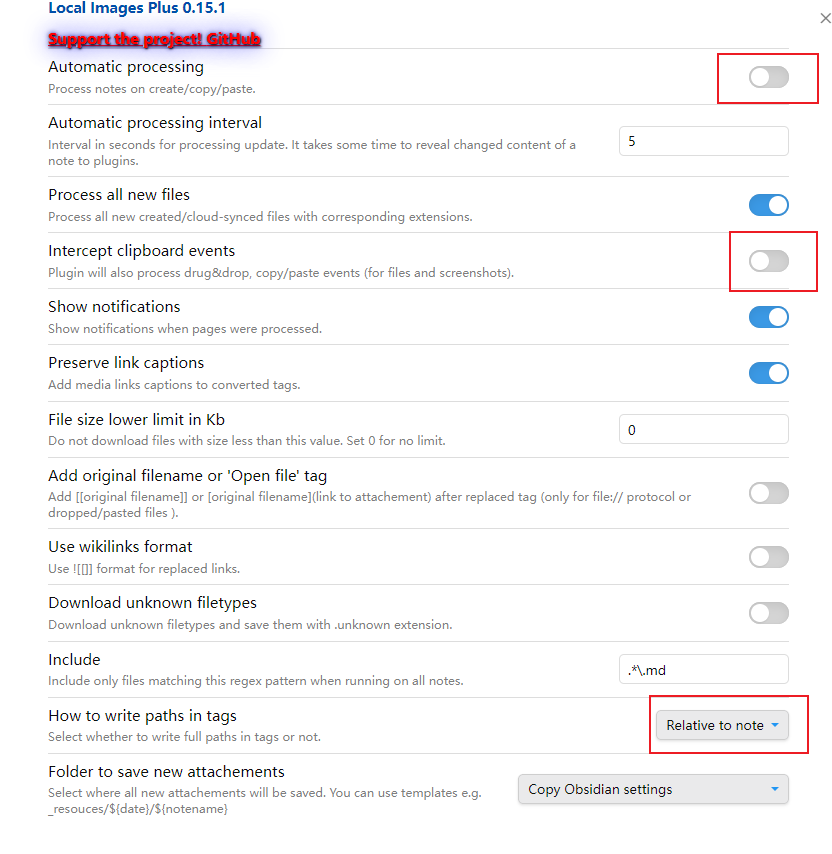
Local Images Plus :下载网络图片到本地,Ctrl+P,输入 local,找到这个插件的命令。配置修改如下图
问题
1、实时预览渲染失败问题
1)图片链接问题导致图片渲染失败

2)尖括号导致一下所有格式统统渲染失败
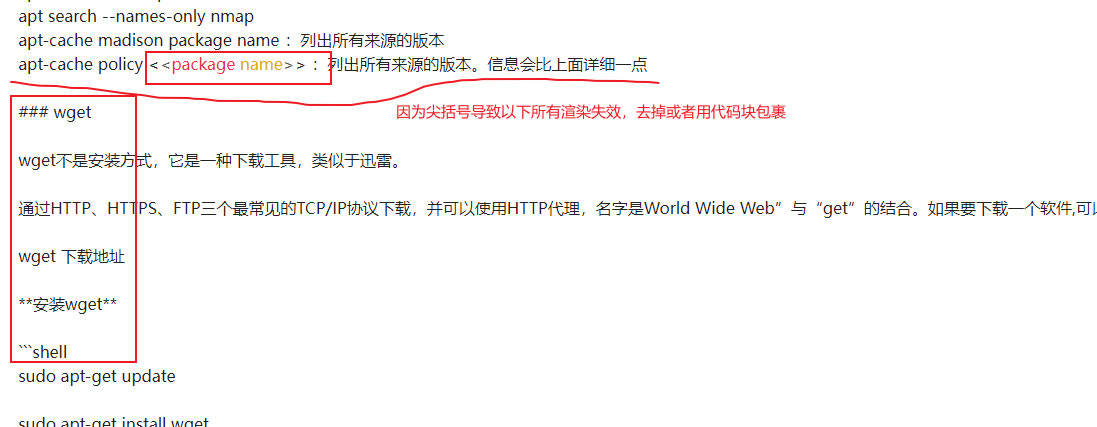
3)暂时不是大问题,不用记录
2、阅读模式表格无法渲染
表格前面需要空一行,typora 默认换行是段落,所以用 typora 编辑的话就不会出现这个问题。
3、文字加粗问题

(编者注:在此范例中“故:恒无,欲也以观其眇。”并没有加粗,出现 md 语法失效,群友 D 下列回答了为什么失效的原因)
闭合 部分可以形成加粗这是共识。但加上前后内容的话会有细节上的判断。 开始的 ** 在规范里定义为“左边界序列”,结束的 ** 定义为“右边界序列”。在这个例子中我们简单理解为开始标记符/结束标记符就行,因为不存在嵌套 ** __ 嵌套情况。 开始标记符的前后必须满足:
- 不能后跟空白
- 标点符号
- 不能后跟标点符号
- 如果后跟标点符号,则前面必须有空白 结束标记符的规则和开始标记符相反:
- 前面不能是空白
- 标点符号
- 前面不能是标点符号
- 如果前面是标点符号,则后面必须有空白
结合给的例子看:**故:恒无,欲也以观其眇。**恒有,欲也以观其所徼
之所以不能加粗,是因为结束标记符 ** 前面跟了标点符号,但后面又不是空白。
使用技巧
双链: https://zhuanlan.zhihu.com/p/499417467
链接到某一篇笔记:[[ ]]

链接到某一篇笔记中的某个标题:[[ # ]]

链接到某一篇笔记中的某个段落(块):[[ # ^ ]]
MVP 播放器
解压后,进入 installer 文件夹,以管理员的身份运行 mpv-install. bat 文件,关联相关格式
目录结构:portable_config 需要自己创建
播放器设置:mpv\portable_config\mpv. conf
快捷键设置:mpv\portable_config\input. conf
脚本:mpv\portable_config\scripts\
脚本设置:mpv\portable_config\script-opts\
着色器:mpv\portable_config\shaders\
字体:mpv\portable_config\fonts\
配置文件
https://www.bilibili.com/read/cv15973662
https://www.bilibili.com/read/cv13479755
mpv. conf 配置:
no-input-builtin-bindings      # 禁用内置快捷键方案,builtin 与 default 相比不影响脚本的预设快捷键
# no-input-default-bindings    # 禁用全部的快捷键
快捷键
m 静音
参考:参考官网设置
实用脚本
参考: https://www.bilibili.com/read/cv15690307
1)autoload(不使用了): https://github.com/mpv-player/mpv/blob/master/TOOLS/lua/autoload.lua
自动载入当前播放媒体文件所在目录下的所有同类型媒体文件,依名称排序。在 script-opts 目录创建 autoload. conf 文件进行脚本设置。
注意:该脚本与 playlistmanager 脚本的播放列表重复,所有不再使用
disabled=yes 		#是否禁用autoload脚本 yes:禁用脚本
images=no 			#图片
videos=yes 			#视频
audio=yes 			#音频
ignore_hidden=yes 	#忽略隐藏文件
2)playlistmanager: https://github.com/jonniek/mpv-playlistmanager
用于创建和管理播放列表。
注意:playlistmanager 脚本和 autoload 脚本在播放列表排序上有冲突,具体为列表排序与文件管理器不一致。autoload 脚本的排序规则优先级大于 playlistmanager 脚本,导致 playlistmanager 脚本的排序规则无法生效。但是 playlistmanager 脚本的排序规则更符合文件管理器的排序,所以禁用了 autoload 脚本,使用 playlistmanager 脚本替代 autoload 脚本的功能
在 playlistmanager.conf 文件中改动的配置
- 自动载入当前播放媒体文件所在目录下的文件,并进行排序(替代 autoload 脚本的功能)
# 从目录中搜索的文件类型:将图片格式删除,例如jpg,这样播放列表当中就不会出现jpg格式的图片了
#loadfiles_filetypes=["jpg","jpeg","png","tif","tiff","gif","webp","svg","bmp","mp3","wav","ogm","flac","m4a","wma","ogg","opus","mkv","avi","mp4","ogv","webm","rmvb","flv","wmv","mpeg","mpg","m4v","3gp"]
loadfiles_filetypes=["3gp","asf","avi","divx","f4v","flv","h264","m2ts","m4v","mkv","mov","mp4","mpeg","mpg","mts","mxf","ogv","rm","rmvb","swf","ts","vob","webm","wmv","xvid"]

# 在启动时加载文件
loadfiles_on_start=yes  # 改为 yes。排序配置在后面,用默认的就好

# 在初始加载后将任何文件添加到播放列表时对播放列表进行排序
sortplaylist_on_file_add=yes
- 播放列表无操作后,5 秒自动隐藏
#osd timeout on inactivity in seconds, use 0 for no timeout
playlist_display_timeout=5
- 修改播放列表显示字体的大小
# 播放列表样式修改:修改字体大小为17(fs17)。这是配置文件中的样例,直接使用了。具体配置含义没仔细研究
style_ass_tags={\q2\an7\fnUbuntu\fs17\b0\bord1}
- 播放列表样式修改
# 播放列表样式修改:增加了颜色高亮显示,更容易观看
#  use ass tags you need to reset them for every line (see https://github.com/jonniek/mpv-playlistmanager/issues/20)
normal_file={\c&HFFFFFF&}○ %name
hovered_file={\c&H33FFFF&}● %name
selected_file={\c&HFF00FF&}➔ %name
playing_file={\c&HAAAAAA&}▷ %name
playing_hovered_file={\c&H00FF00&}▶ %name
playing_selected_file={\c&HFFFF00&}➤ %name
3)recent: https://github.com/hacel/recent
显示最近播放的文件,并可直接在脚本中打开。显示文件的快捷键是 ~
Potplayer
1、导出 PotPlayer 配置方法
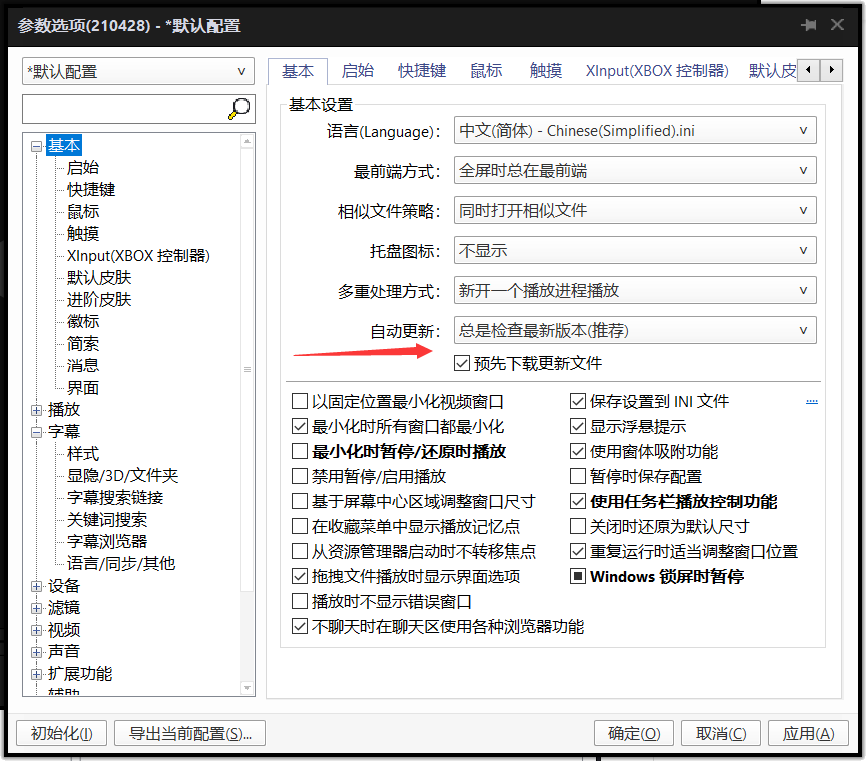
右击画面点“选项”(按快捷键 F 5)。左下角“导出当前配置”
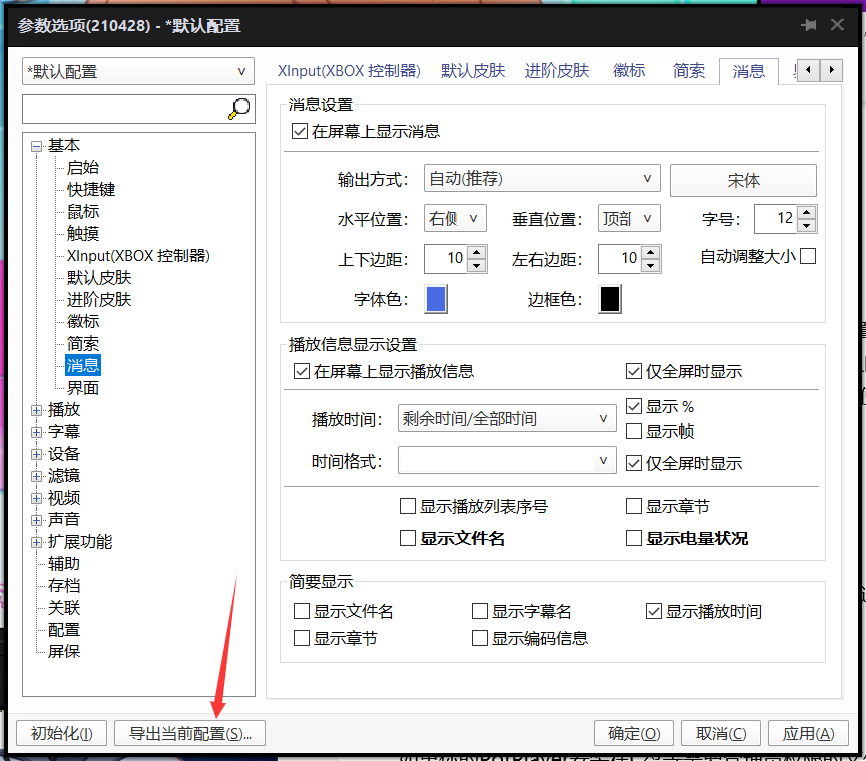
PotPlayer 配置文件的导出导入有 reg 和 ini 两种,默认的保存类型为. reg(注册表文件,优点:导入文件直接双击运行注册表就行,方便;缺点:32 位和 64 位的配置参数不能通用),我们一般选择. ini 配置文件-保存,(最好将该文件上传到网盘)。
2、导入 PotPlayer 配置方法
.reg 文件方法:双击运行即可
.ini 文件方法:
如果你的 PotPlayer 安装在 C 盘等需要管理员权限的文件夹下, ini 设置文件就在 C 盘的 AppData 个人设置文件夹下
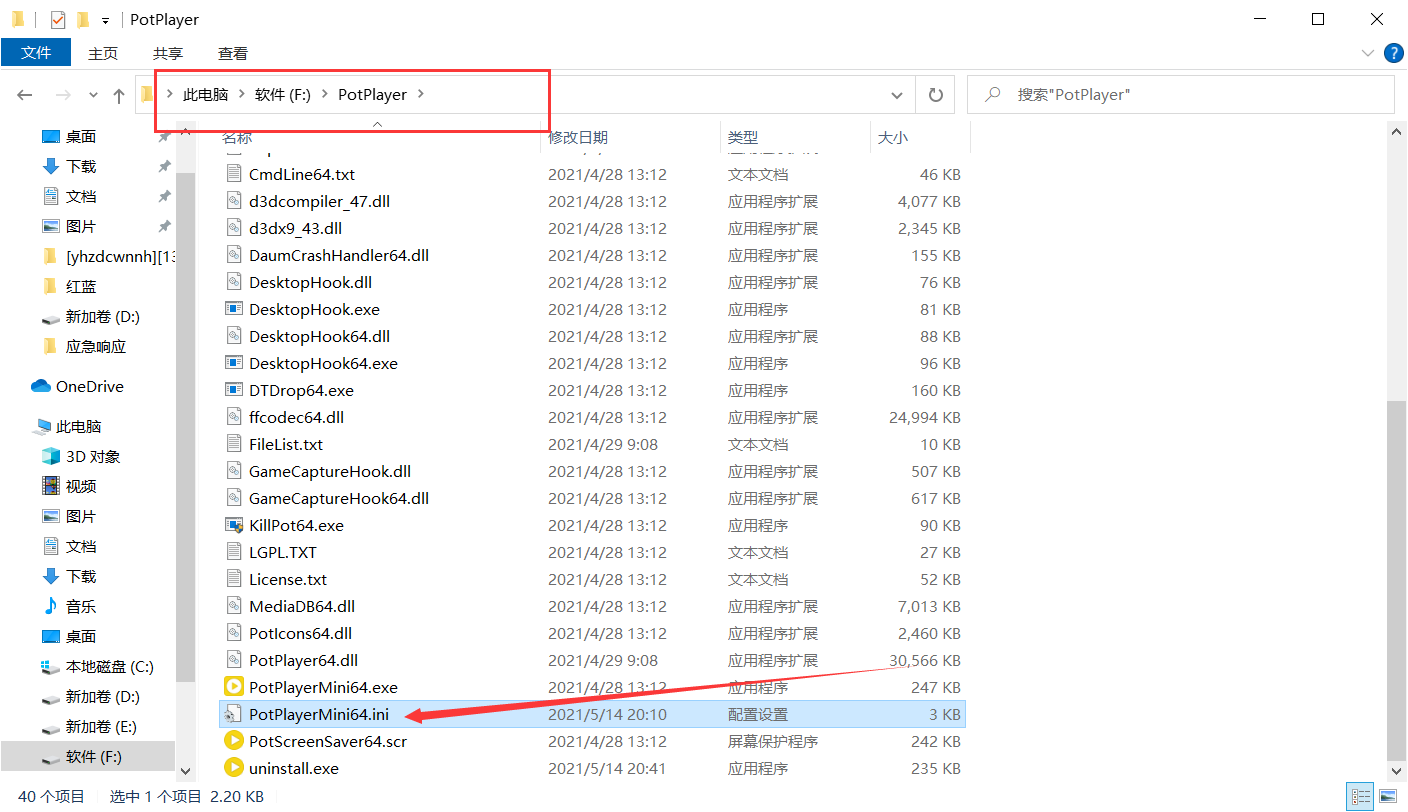
如果 PotPlayer 没在需要管理员权限的文件夹下, 则 ini 设置文件就可以在 potplayer 安装目录下,如:D:\Program Files (x 86)\DAUM\PotPlayer
PS: 需改成和主程序同样的名字,如 PotPlayerMini 64. ini
3、关闭自动更新
Typora_0.11.18
破解版解决弹窗问题:
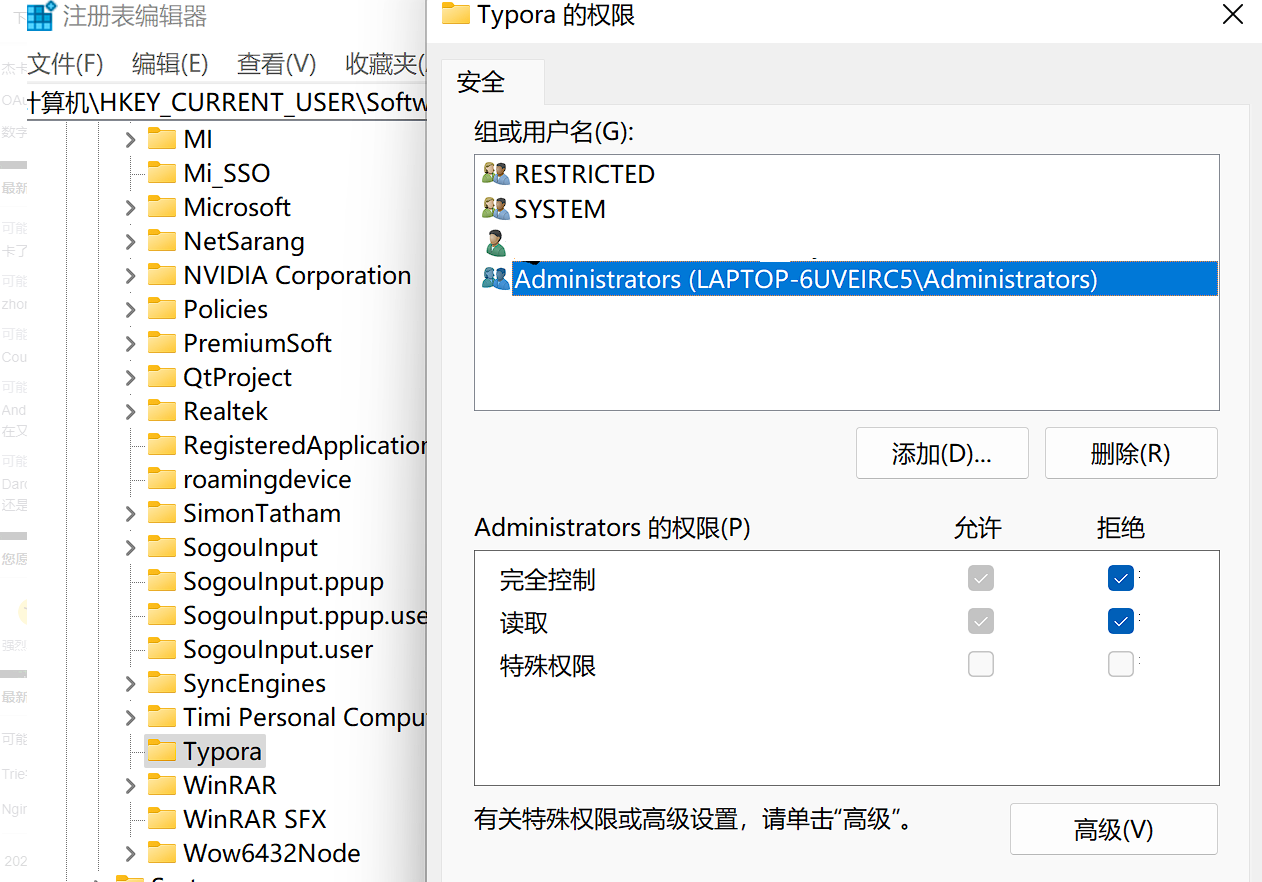
按 Windows+R 打开运行窗口,输入 regedit,点确定,打开注册表,依次展开计算机\HKEY_CURRENT_USER\Software\Typora,然后在 Typora 上右键,点权限,选中 Administrtors,把权限全部设置为拒绝。点击确定即可。
搜狗输入法
设置自定义短语
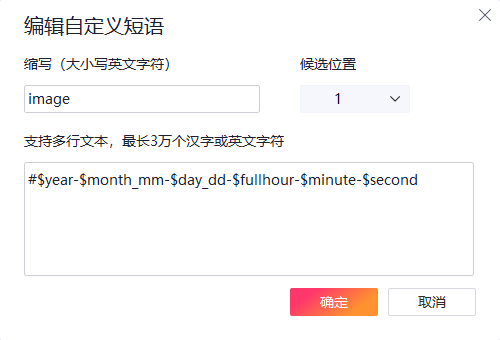
用中文输入法打出 image,出现自定义好的时间格式,方便改名。设置-高级-自定义短语设置-添加新短语。时间格式如下: #号是必须要有的
# $year-$ month_mm- $day_dd-$ fullhour- $minute-$ second:2023-04-02-18-09-43
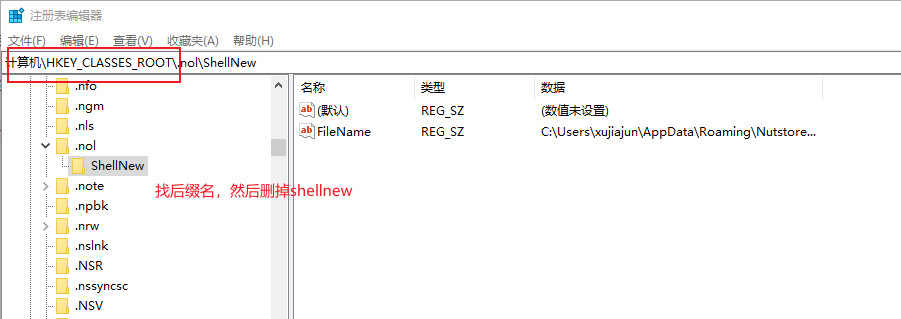
去除坚果云右键新建选项
参考: https://zhidao.baidu.com/question/553876290.html
重装系统驱动下载
华硕驱动下载: https://www.asus.com.cn/support/Download-Center/
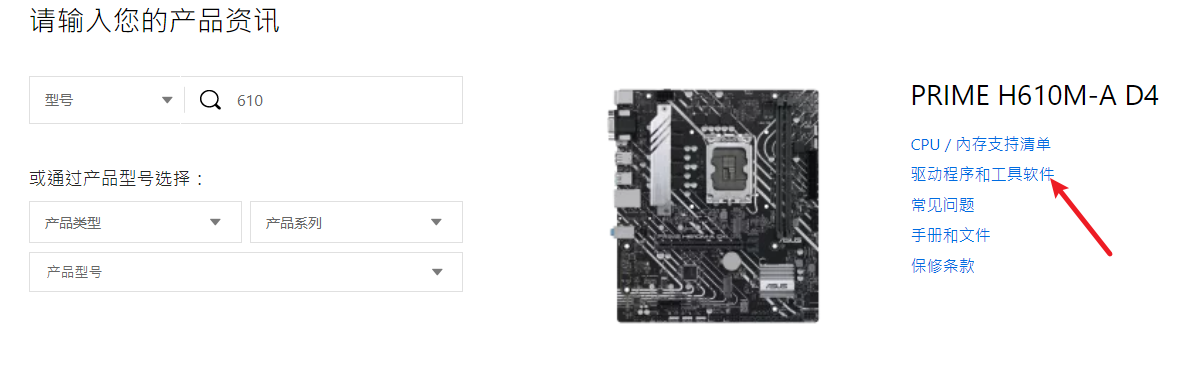
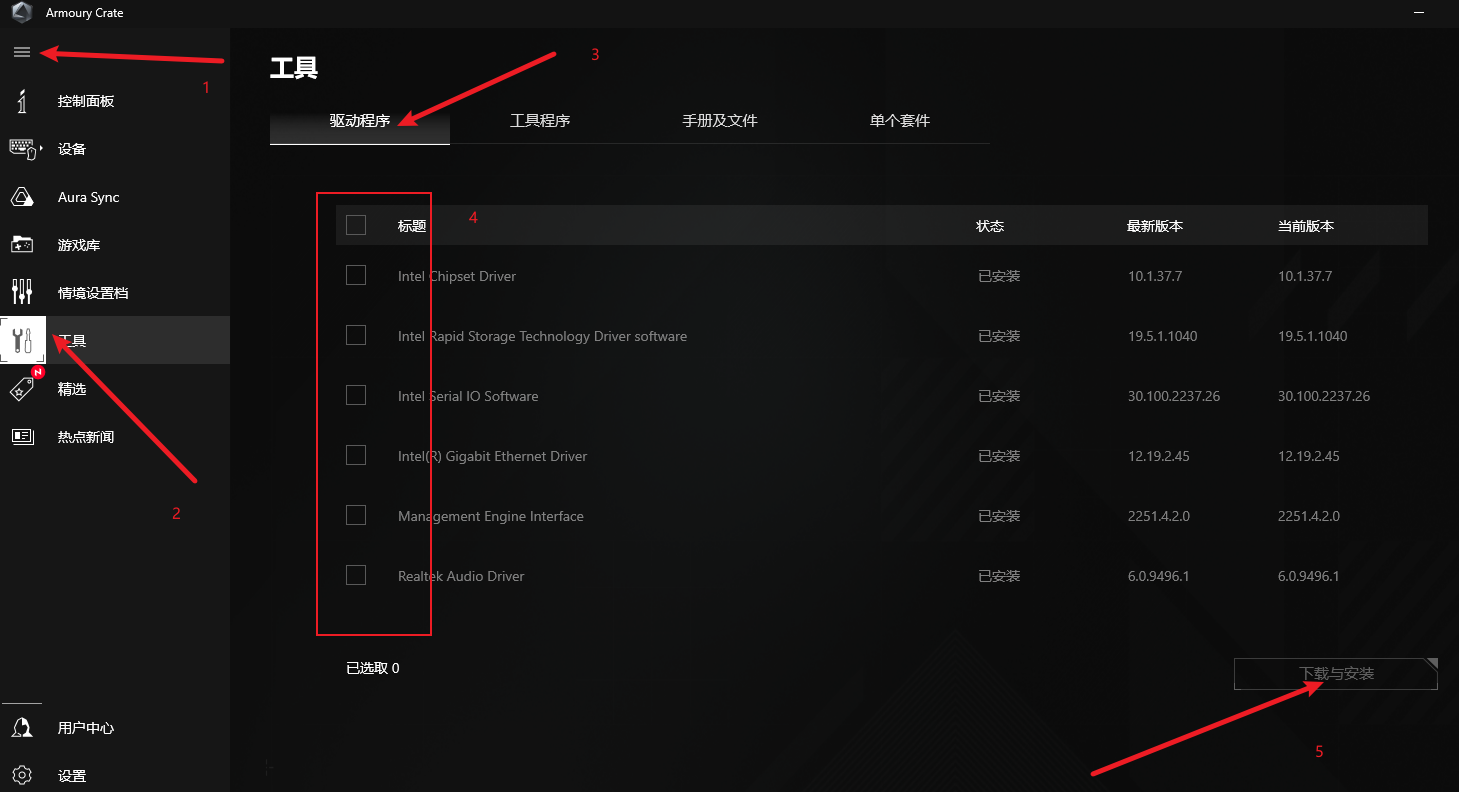
省事点:下载网络驱动和公用程序 – Armoury Crate,前一个用来上网下载,后一个是一个管理软件,可以一键下载剩余驱动(用法如下)。
AMD 驱动下载: https://www.amd.com/zh-hans/support
耳机插入识别为扬声器导致声音很大
音箱连接主机后面的插口,耳机接在了前面板。耳机插上后,只有扬声器设备,没有显示耳机,音量用的也是扬声器的音量设置,导致耳机声音很大。
首先在 Win10 开始菜单那里找到 Realtek 这个软件,点击设备高级,选择播放设备的第二个选项,这样耳机就有了自己的音频设置(但是系统依然认为他是扬声器)。
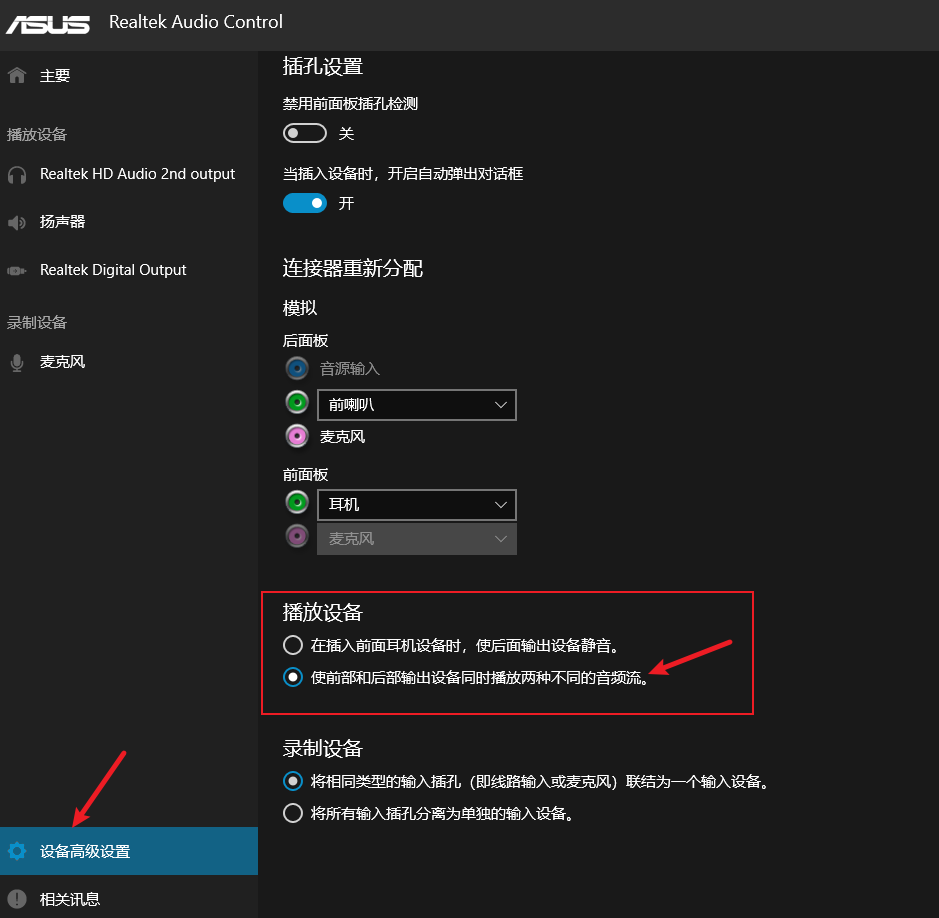
下载一个软件:Equalizer APO,双击安装下一步。选择耳机的设备音频,我这里不进行上一步设置是没有耳机自己的音频选项的。
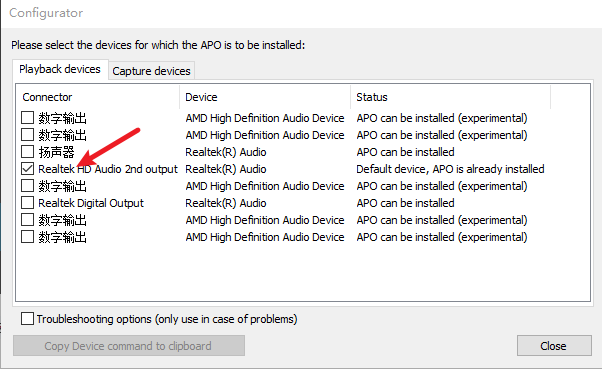
然后找到软件安装目录,双击打开,设置 20 就行
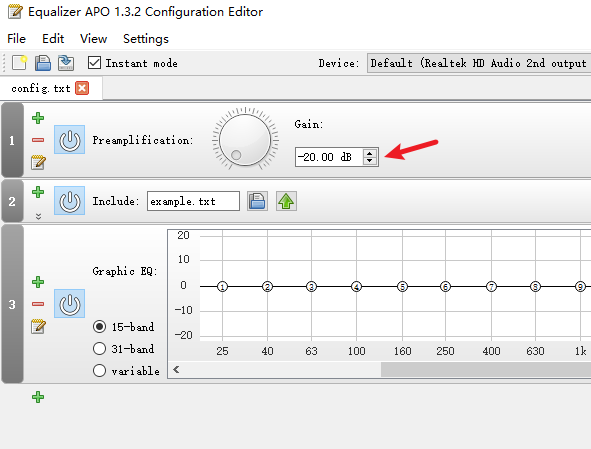
缺点:耳机声音没那么大了,但是耳机插上后需要手动选择播放设备了。
用法参考:分享一个解决“系统音量已经调至最小,耳机声音依旧大”的软件
OpenMediaVault 系统安装和使用
omv 安装教程,百度
注意:使用虚拟机安装时在最后一步出错。可能是硬件问题,修改一些兼容设置,不要使用自定义的设置虚拟机配置。
设置基本的配置
安装 omv-extras 扩展实现 docker 虚拟化
1)官方安装:
wget -O - https://github.com/OpenMediaVault-Plugin-Developers/packages/raw/master/install | bash
2)国内源安装:先替换国内源,参考 OpenMediaVault 镜像使用帮助
omv-env set OMV_APT_REPOSITORY_URL " https://mirrors.tuna.tsinghua.edu.cn/OpenMediaVault/public"
omv-env set OMV_APT_ALT_REPOSITORY_URL " https://mirrors.tuna.tsinghua.edu.cn/OpenMediaVault/packages"
omv-env set OMV_APT_KERNEL_BACKPORTS_REPOSITORY_URL " https://mirrors.tuna.tsinghua.edu.cn/debian"
omv-env set OMV_APT_SECURITY_REPOSITORY_URL " https://mirrors.tuna.tsinghua.edu.cn/debian-security"
# 如果你有安装 omv-extras 则需要运行如下命令更改源
omv-env set OMV_EXTRAS_APT_REPOSITORY_URL " https://mirrors.tuna.tsinghua.edu.cn/OpenMediaVault/openmediavault-plugin-developers"
omv-env set OMV_DOCKER_APT_REPOSITORY_URL " https://mirrors.tuna.tsinghua.edu.cn/docker-ce/linux/debian"
omv-env set OMV_PROXMOX_APT_REPOSITORY_URL " https://mirrors.tuna.tsinghua.edu.cn/proxmox/debian"
# 使得环境变量更改生效
omv-salt stage run all
运行如下命令下载 omv-extras。注意:deb 的包名可能会修改,建议访问网站看看正确的包名是啥,进行替换
sudo wget https://mirrors.tuna.tsinghua.edu.cn/OpenMediaVault/openmediavault-plugin-developers/pool/main/o/openmediavault-omvextrasorg/openmediavault-omvextrasorg_6.1.1_all.deb
sudo dpkg -i openmediavault-omvextrasorg_6.1.1_all. deb
安装好后如下
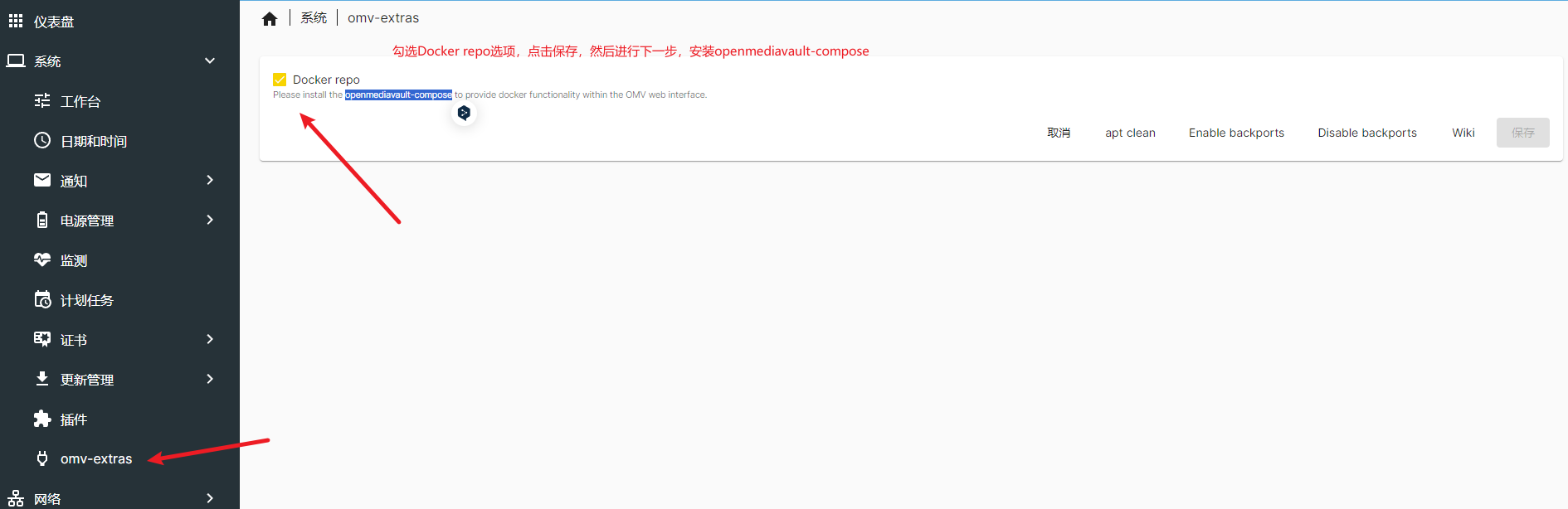
安装 openmediavault-compose
这个是什么可以百度一下,参考: https://zhuanlan.zhihu.com/p/655413536
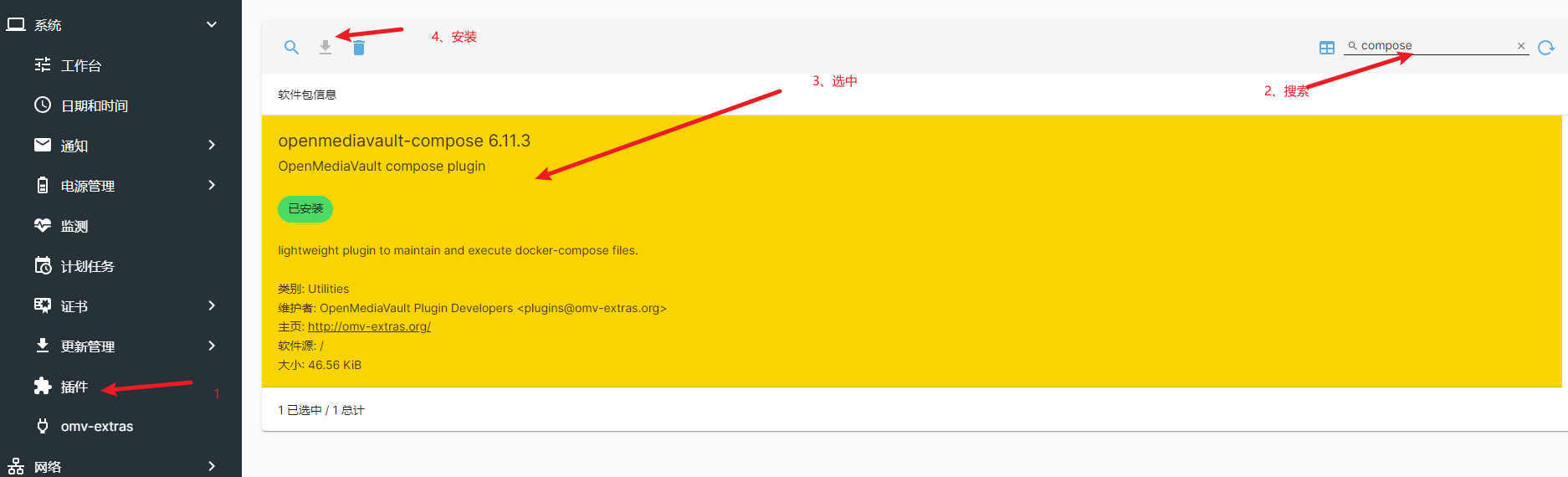
安装 qbittorrent(docker 版)
使用默认的 qbittorrent 模版,创建好后名称字段不可修改。
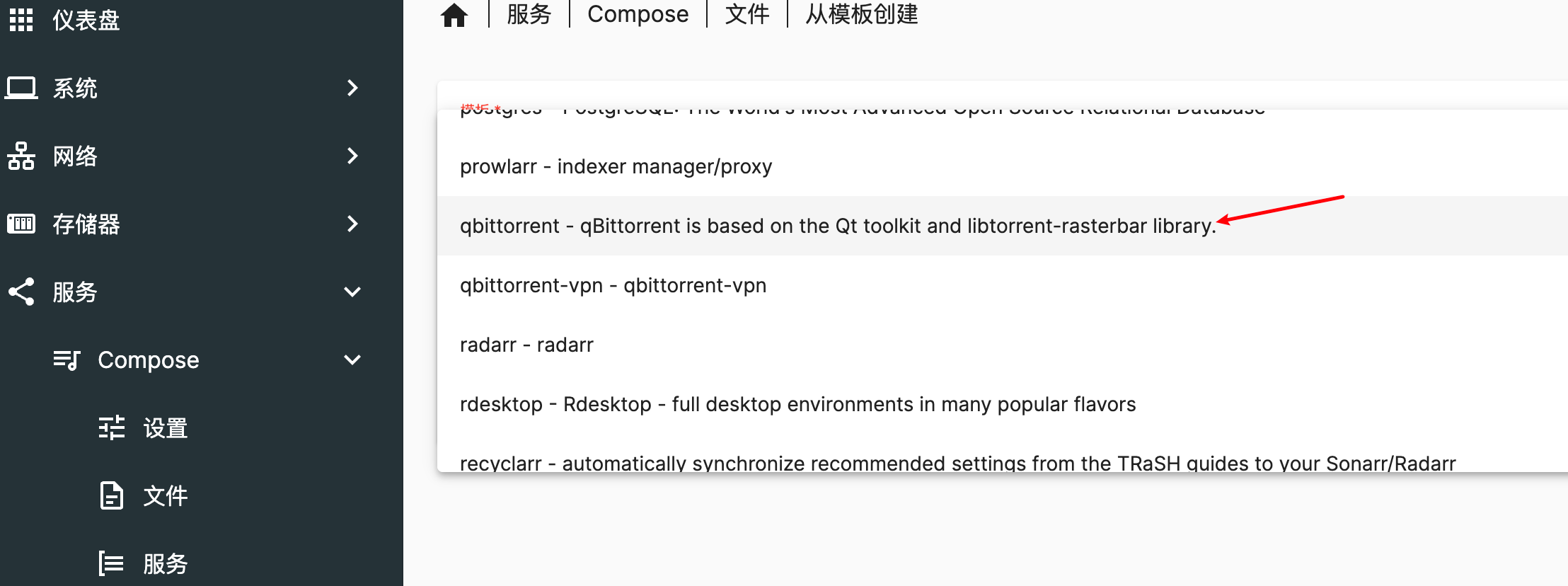
修改配置文件,主要是修改下载地址
---
# https://hub.docker.com/r/linuxserver/qbittorrent
version: "2.1"
services:
  qbittorrent:
    image: lscr. io/linuxserver/qbittorrent:latest
    container_name: qbittorrent
    environment:
      - PUID=1000
      - PGID=1000
      - TZ=Etc/UTC
      - WEBUI_PORT=8080
    volumes:
      - /srv/dev-disk-by-uuid-072 ff 4 ac-121 c-40 aa-a 563-371 b 6 e 7 cc 18 e/测试/qb/config:/config
      - /srv/dev-disk-by-uuid-072 ff 4 ac-121 c-40 aa-a 563-371 b 6 e 7 cc 18 e/测试/qb/downloads:/downloads
    ports:
      - 8080:8080
      - 6881:6881
      - 6881:6881/udp
    restart: unless-stopped
拉取,速度可能慢,视网络情况决定。
服务启动后,访问 8080 端口登录。默认账号/密码是:admin/adminadmin。记得修改。
自定义域名访问内网的 web 服务
参考官网: https://gofrp.org/zh-cn/docs/examples/vhost-http/
准备工作:准备一台服务器(有公网 ip),记得开放端口。
服务端配置:记得开放端口
bindPort = 10000
vhostHTTPPort = 8090
客户端配置:记得将域名解析到你的服务器 ip 上。
serverAddr = "x.x.x.x"
serverPort = 10000

[[proxies]]
name = "web 1"
type = "http"
localPort = 80
customDomains = [" www.yourdomain1.com" ]

[[proxies]]
name = "web 2"
type = "http"
localPort = 8080
customDomains = [" www.yourdomain2.com" ]
访问 web 1:浏览器输入 www.yourdomain1.com:8090
访问 web 2:浏览器输入 www.yourdomain2.com:8090
如果没有买域名,也可以通过修改电脑的 host 文件达到一样的效果。这个方法参考于: https://www.cnblogs.com/TianyuSu/p/11961994.html
不使用域名访问内网 web 服务
使用域名访问会被腾讯云禁止,挺难受的。不改可以用另一种方式进行访问。
服务端配置
bindPort = 10000
token = 1234
客户端配置
serverAddr = "x.x.x.x"
serverPort = 10000
token = 1234

[[proxies]]
name = "web 1"
type = "tcp"
localIP = "127.0.0.1"
localPort = 80
remotePort = 8888
# docker 版的 qbittorrent 服务
[[proxies]]
name = "qbit"
type = "tcp"
localIP = "127.0.0.1"
localPort = 8080
remotePort = 8080
使用 tcp 协议同样可以达到访问 web 服务的目的。
注意:内网 web 服务的端口和代理服务器的端口可以不一致,即 localPort 和 remotePort 可以不一样。但是 docker 版的 qbittorrent 服务则必须二者相同才能访问,否则会无法访问。这个问题参考于:frp无法远程访问qbittorrent的web界面。解决方法:进入选项-web 用户界面-验证里把"启用主机标头验证"的勾去掉就可以登陆了(未尝试)。更新:使用 Nginx 经过代理后就可以不一样了。原因未知
安全访问设置
我的最终方案
frp 提供了认证服务,用户在访问时需要先进行密码认证,然后才能访问,但是这个只有 http 协议支持。我使用的腾讯云服务器无法使用域名进行访问,走的是 frp 的 tcp 协议来进行内网服务的穿透访问。如果不进行认证,那么任何人都可以通过 ip: 端口 的形式来访问我的内网服务,很不安全(例如密码爆破)。
经过一系列折腾,最终我的方案是通过内网 Nginx 进行代理,使用 Nginx 的 auth_basic 认证 进行安全登录认证,提高安全性。OMV 本身就是 Nginx 网站,可以直接通过系统自带的 Nginx 进行代理。参考: auth_basic登录认证 Nginx代理
配置 Nginx 进行身份认证
1)使用本机认证:auth_basic。还有另一种方式,这个比较简单,就用这个就行。
需要先安装 htpasswd 工具:yum install httpd-tools 或者 apt install apache2-utils
生成密码文件:htpasswd -c ./mypasswd 用户名,然后输入密码。这个存放的文件路径可以随意指定(这个文件的存放路径必须要让 Nginx 有权限访问到。可以放到 /usr/local/share/mypasswd)。
2)修改 Nginx 的配置文件
注意:不要修改 Nginx 自带的默认配置文件,一定要新建一个配置文件。
新建配置文件:touch /etc/nginx/conf. d/my-nginx. conf
写入内容
# OMV 代理转发并配置登录认证
server {
    listen 26660; # 监听端口
    server_name 127.0.0.1;
    # root /var/ www/openmediavault ;
    index index. html;

    # auth_basic 认证配置,就这两行
    auth_basic "User Authentication";
    auth_basic_user_file /usr/local/share/mypasswd; # 注意,这个文件的存放路径必须要让 Nginx 有权限访问到,不然报错

    # Nginx 代理转发,访问 26660 端口就转发到 80 端口,80 是 OMV 的 web 服务。
    location /  {
        proxy_pass http://127.0.0.1:80 ;
        proxy_set_header Host $host;
        proxy_set_header X-Real-IP $remote_addr;
    }
}

# jellyfin 代理转发并配置登录认证
server {
    listen 26662;
    server_name 127.0.0.1;
    # root /var/ www/openmediavault ;
    index index. html;

    auth_basic "User Authentication";
    auth_basic_user_file /usr/local/share/mypasswd;

    location /  {
        proxy_pass http://127.0.0.1:8096 ; # 8096 是 jellyfin 默认的 web 服务端口
        proxy_set_header Host $host;
        proxy_set_header X-Real-IP $remote_addr;
    }
}
上述配置保存,重新载入配置:systemctl reload nginx. service
先进行测试,看看配置是否成功,访问 26660 或 26662 端口,看看是否弹窗登录认证窗口,输入用户名和密码,才可以访问 web 服务。报错:密码文件的存放路径必须要让 Nginx 有权限访问到,不然报错
3)修改 frp 配置文件
修改 frpc. toml 文件
# docker 版的 jellyfin 服务
[[proxies]]
name = "jellyfin"
type = "tcp"
localIP = "127.0.0.1"
# 这里的端口不再是 8096 了,而是 Nginx 监听的端口
localPort = 26662
# 这个是 frp 服务端的端口,也是我们外网访问时用到的,不要搞混了。
remotePort = 16662
修改好后,重新启动 frpc。
假设外网 frps 服务端的 ip 为 1.1.1.1,内网服务器的地址为 2.2.2.2。然后在外面进行访问 jellyfin 服务。
访问 1.1.1. 1:16662,先弹出认证登录弹窗,输入用户名和密码,正确后就可以访问到 jellyfin 服务了。它的流量经过是这样的:1.1.1. 1:16662 通过 frp 转到了 2.2.2. 2:26662,然后在通过 Nginx 代理转发到 2.2.2. 2:8096 上,也就是真正的 jellyfin 服务端口上。
折腾之路
1)设置 token。保证客户端和服务端的连接是合法的。在配置文件里添加 auth. token = "12345678"。客户端和服务端都要添加并且保持一致。
2)设置 basicauth 鉴权。参考官网: https://gofrp.org/zh-cn/docs/features/http-https/auth/
3)使用 stcp 协议。参考官网: https://gofrp.org/zh-cn/docs/examples/stcp/
但是这样一来每个访问设备都需要先配置 frpc,很麻烦。
4)使用 Nginx 进行身份认证
使用本机认证:auth_basic
需要先安装 htpasswd 工具:yum install httpd-tools 或者 apt install apache 2-utils
生成密码文件:htpasswd -c ./mypasswd 用户名,然后输入密码。这个存放的文件路径可以随意指定(这个文件的存放路径必须要让 Nginx 有权限访问到。可以放到 /usr/local/share/mypasswd)。
Nginx 使用反向代理实现 ip + 路径 访问多个 web 服务
frp 自带的路由真的只是路由,他是请求转发,不是代理。这个 locations 的值是你内网服务的路径。查看 issue 有解释。issue:2550、issue:2258
可以在内网使用 Nginx 进行代理。懒得实现了。
hugo 安装
mac
下载压缩包,将 hugo 文件复制到 /usr/local/bin 目录下即可。运行 hugo version 查看是否安装成功
baseURL = ' https://example.org/ '
languageCode = 'zh-cn'
title = "蓝狐狸的博客"
theme = 'FixIt'
defaultContentLanguage = 'zh-cn'

# 作者配置
[params]
  [params.author]
    name = "蓝狐狸"
    email = " 111@qq.com "
    link = ""
    avatar = "/images/头像图片.jpg"  # 图片放在 static/images 下

# 搜索配置
[params]
  [params.search]
    enable = true  # 启用即可
    type = "fuse"
    contentLength = 4000
    placeholder = ""
    maxResultLength = 10
    snippetLength = 30
    highlightTag = "em"
    absoluteURL = false
    [params.search.algolia]
      index = ""
      appID = ""
      searchKey = ""
    [params.search.fuse]
      isCaseSensitive = false
      minMatchCharLength = 2
      findAllMatches = false
      location = 0
      threshold = 0.3
      distance = 100
      ignoreLocation = false
      useExtendedSearch = false
      ignoreFieldNorm = false

# 顶部导航栏
[params]
  [params.header]
    desktopMode = "sticky"
    mobileMode = "auto"
    [params.header.title]
      logo = ""
      name = "BlueFox's Blog"
      pre = ""
      post = ""
      typeit = true  # 启用打字机效果
    [params.header.subtitle]
      name = ""
      typeit = false
  # Home page config
  [params.home]
    # amount of RSS pages
    rss = 10
    # Home page profile
    [params.home.profile]
      enable = true
      # Gravatar Email for preferred avatar in home page
      gravatarEmail = ""
      # URL of avatar shown in home page
      avatarURL = "/images/头像图片.jpg"  # 主页头像显示
      # FixIt 0.2.17 | NEW identifier of avatar menu link
      avatarMenu = "tags"  # 点击头像跳转到哪里,例如所有标签页
      # title shown in home page (HTML format is supported)
      title = "蓝狐狸"
      # subtitle shown in home page
      subtitle = ""
      # whether to use typeit animation for subtitle
      typeit = true
      # whether to show social links
      social = false  # 不要显示社交图标
      # disclaimer (HTML format is supported)
      disclaimer = ""
    # Home page posts
    [params.home.posts]
      enable = true
      # special amount of posts in each home posts page
      paginate = 6
win7 使用 smb 连接失败
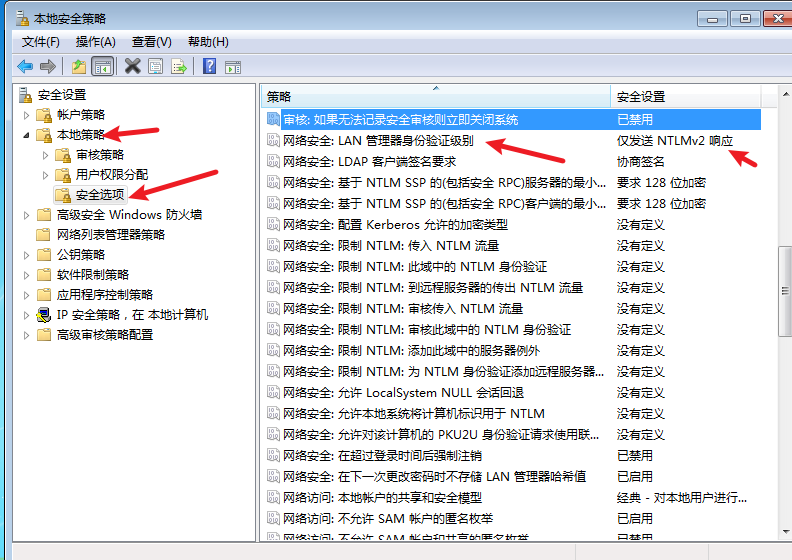
问题:win7 系统连接 smb 服务器连失败
解决方法: 单击“开始”→"运行",输入 secpol.msc 后回车打开“本地安全策略”,在"本地安全策略"中依次打开"本地策略"→"安全选项",然后从右侧列表中找到"网络安全:LAN 管理器身份验证级别",把这个选项的值改为如下所示:多个选项,挨个试试
jellyfin 安装和使用
jellyfin 安装
客户端安装
动漫设置
视频和图片名称必须保持一致
foobar2000 安装
下载汉化的安装包: https://www.cnblogs.com/asionwu/p/18655158
下载主题安装包: https://github.com/dream7180/foobox-cn
先安装 foobar2000 ,然后在安装主题。
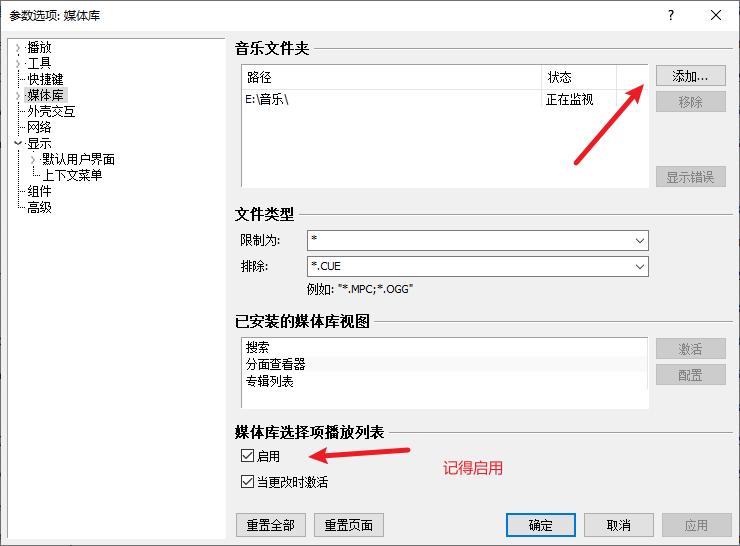
添加媒体库,然后重启
word 使用技巧
查找替换
^p:全部换行
^#:全部数字
^$:全部字母
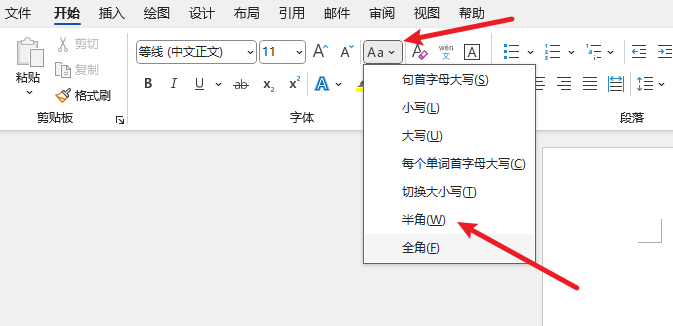
选中后,可以将全角数字和字母转为半角
星露谷 mod 推荐
1、安装 SMAPI:
下载地址: https://www.nexusmods.com/stardewvalley/mods/2400
SMAPI - Stardew Modding API 是星露谷游戏的 mod 加载器,必须先安装这个,然后才可以安装其他模组。
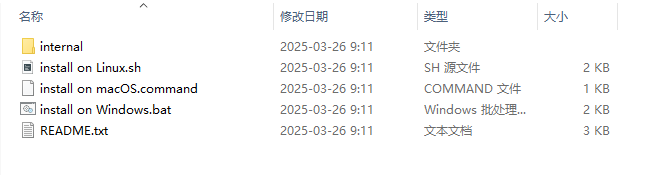
下载完成后解压,运行对应平台的脚本文件即可,没有报错,同时出现安装路径说明安装成功
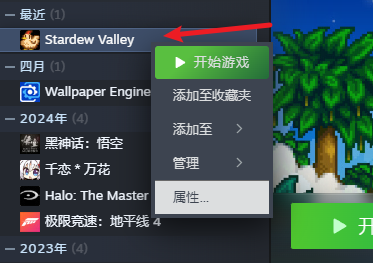
打开 steam,鼠标放置在星露谷游戏上面,点击右键,进入属性
将 SMAPI 的安装路径粘贴到启动选项中,例如我的是 "D:\SteamLibrary\steamapps\common\Stardew Valley\StardewModdingAPI.exe" %command%。注意:双引号不要漏掉。
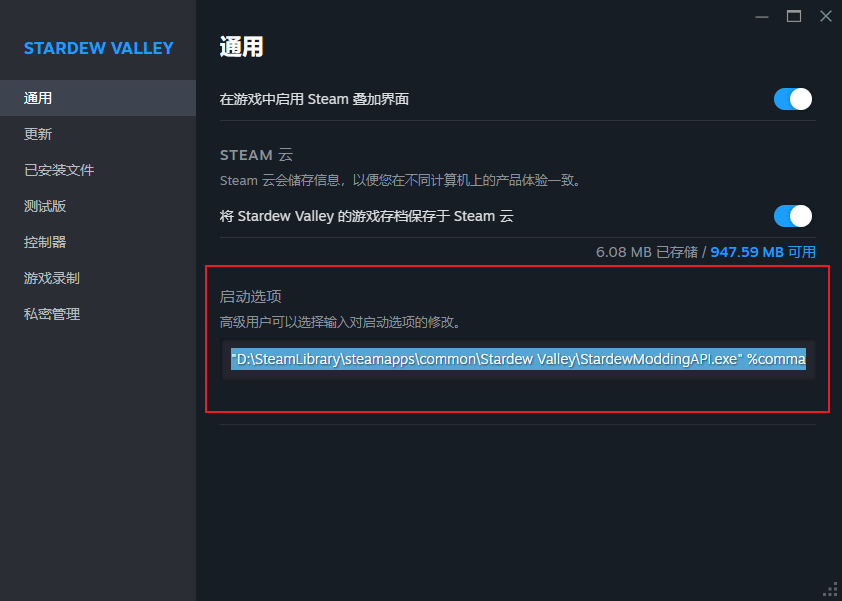
启动游戏时,会弹出 cmd 运行窗口,没有报错的话说明运行正常,如果有报错可能是路径不对或者安装失败或者 mod 冲突等等。
2、下载 mod
mod 可以在 N 网下载: https://www.nexusmods.com/stardewvalley/mods/7098
下载时一般通过后缀的数字代码进行查找,例如 7098
推荐安装的几个 mod
- Generic Mod Config Menu(5098):来编辑其他模组的配置选项。(推荐必装)
- 使用方法
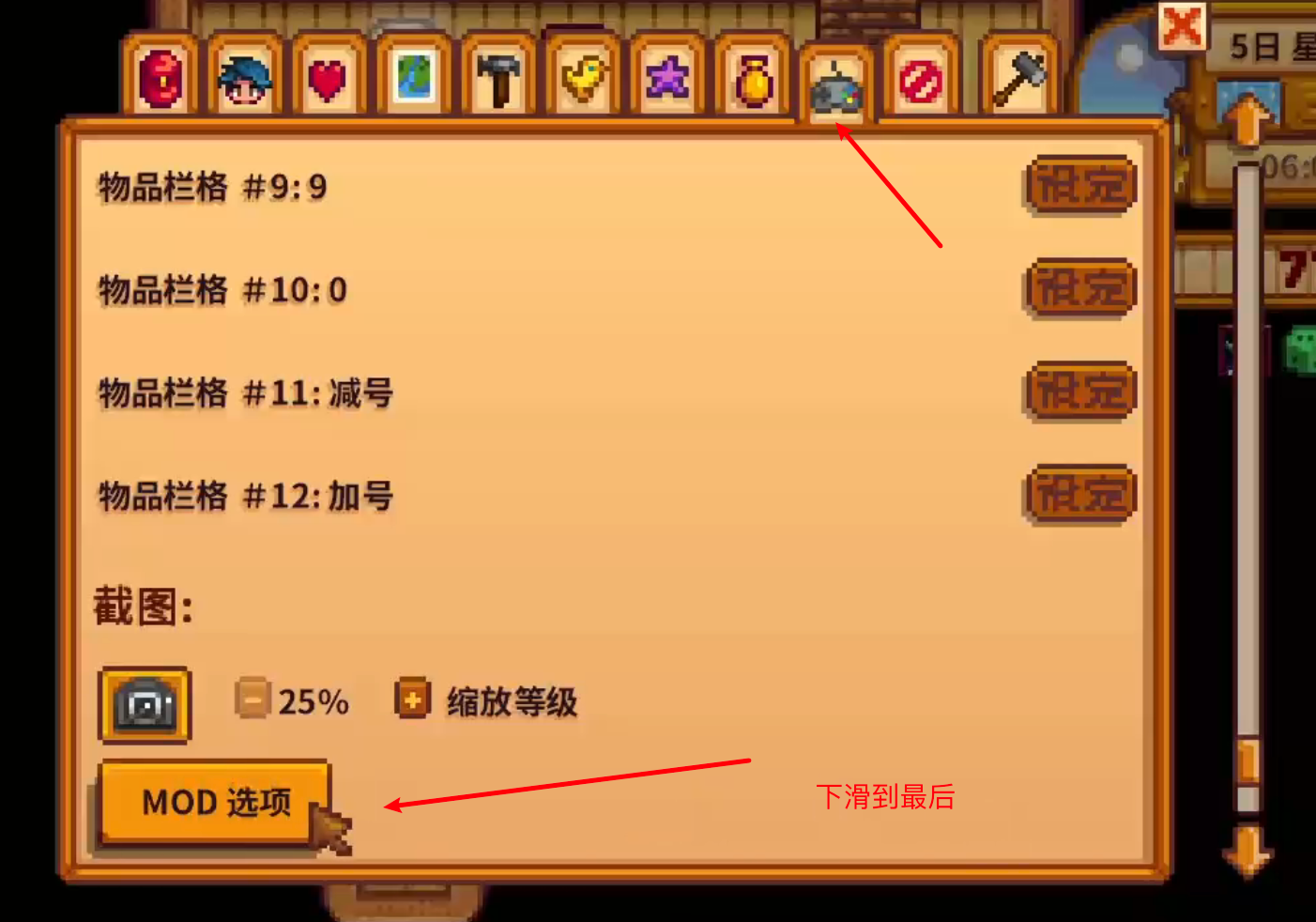
- 使用方法
- UI Info Suite 2(7098):可以显示各种信息。(推荐必装)
- Lookup Anything(541):它可以按 F1 实时查看一些信息,省去了你去 wiki 搜的步骤。比如你可以在背包菜单的 npc 好感页签中,找到 npc,鼠标对准它然后 F1,就能看到他喜欢什么东西,讨厌什么东西,等等.
- Skip Fishing Minigame(2697):跳过钓鱼的模组,省去了与鱼斗智斗勇的过程。
其他:按需安装
- 20391:另一个钓鱼模组,功能更多,可以灵活的进行设置。嫌麻烦没有安装。
- Chests Anywhere(518):随时随地打开家中的仓库箱子。按下 B 键。(有点影响游戏体验)
- Convenient Inventory(10384):快速的将背包的东西一键存储到宝箱仓库中,就是一键堆叠存放。和 518 搭配使用
人物美化 mod
Content Patcher(1915)
clash verge 使用
使用全局扩展脚本,添加额外的自定义规则
// Define main function (script entry)

function main(config, profileName) {
  // 读取现有的规则
  let oldRules = config.rules;

  // 定义新的规则
  let newRules = [
    "DOMAIN-SUFFIX,hanime1.me,渔云CloudFisher",
    "DOMAIN-SUFFIX,batmhycyw.com,渔云CloudFisher",
    // "DOMAIN,www.googletagmanager.com,渔云CloudFisher",
    // "DOMAIN,www.google-analytics.com,渔云CloudFisher",
    "DOMAIN-SUFFIX,sxsy.org,渔云CloudFisher",
    "DOMAIN-SUFFIX,sxsy20.com,渔云CloudFisher"
  ];

  // 将新的规则添加到现有的规则中
  oldRules = newRules.concat(oldRules);

  // 更新配置的规则
  config.rules = oldRules;

  // 返回修改后的配置
  return config;
}